Tạo mật khẩu
Tab Generate tạo ra những mật khẩu bạn không phải nhớ — và đó chính là lý do một trình quản lý mật khẩu đáng có. Bạn chỉ nhớ đúng một bí mật, và nó không phải bất kỳ mật khẩu nào trong số này.
Màn hình
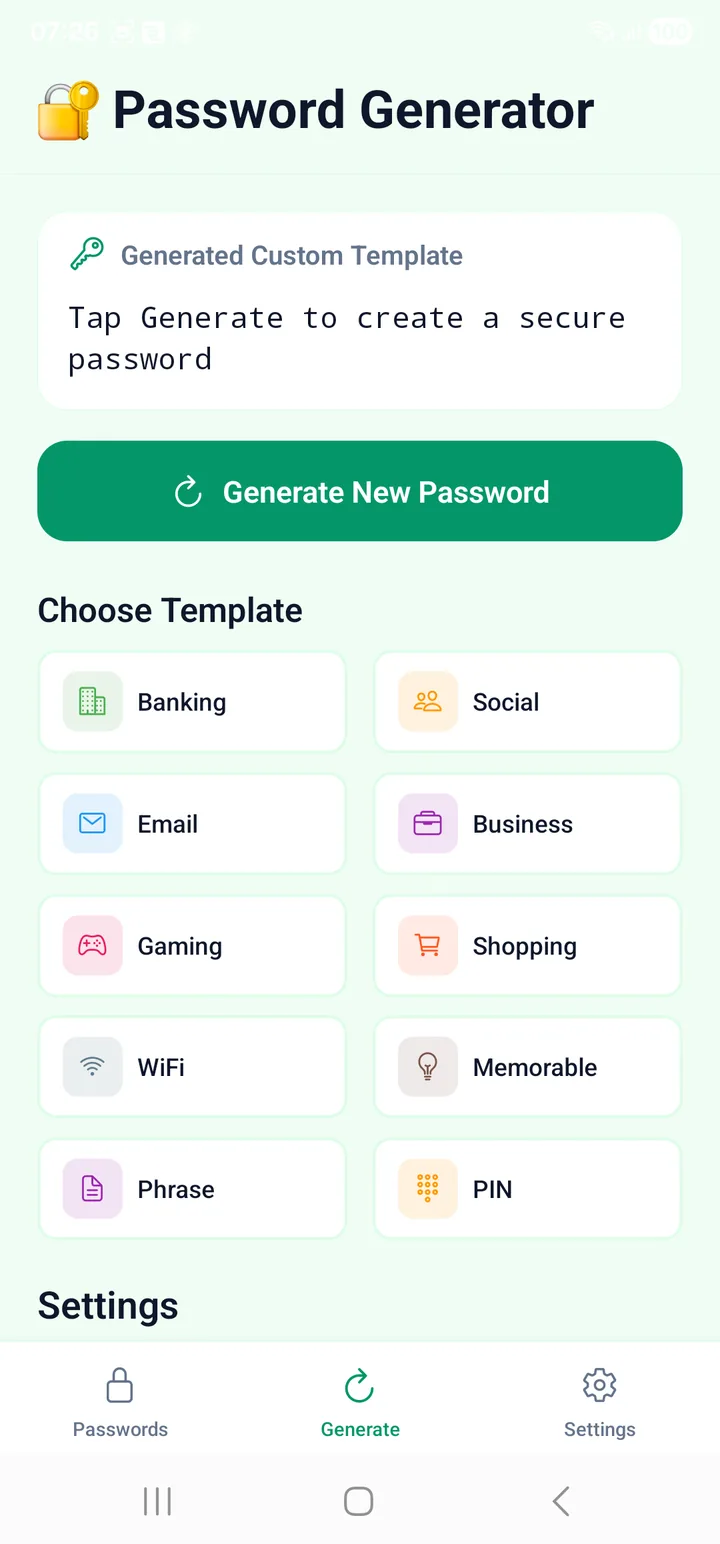
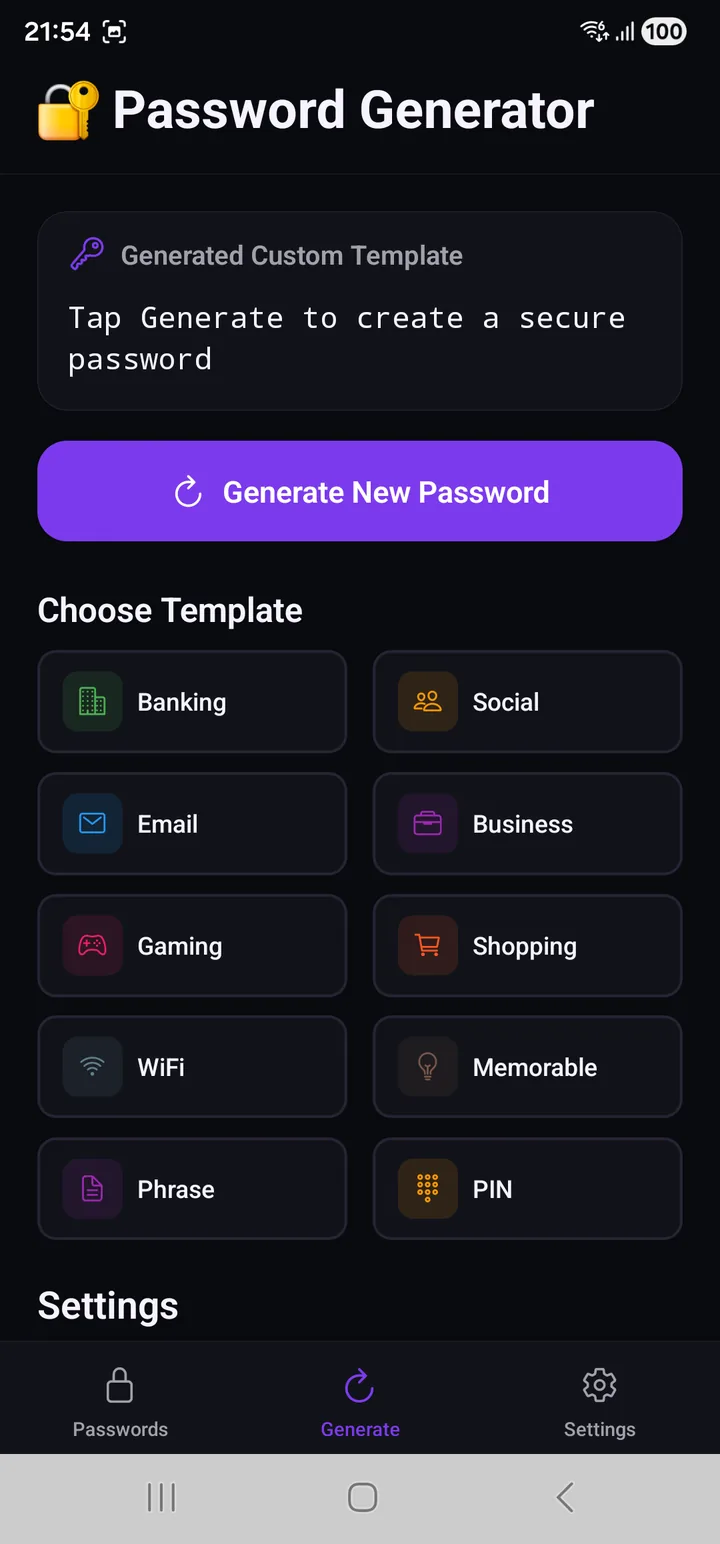
Ba phần, từ trên xuống:
- Ô xem trước. Trước khi bạn bấm gì, nó ghi Tap Generate to create a secure password, và tiêu đề của nó cho biết template đang dùng — Generated Custom Template cho tới khi bạn chọn một cái.
- Generate New Password. Bấm bao nhiêu lần tuỳ bạn. Mỗi lần bấm là một lần bốc mới, và không có gì được giữ lại trừ khi bạn lưu.
- Choose Template, rồi Settings.
Mười template
Template không phải một bộ tạo mật khẩu khác. Nó là một bộ thiết lập được lưu sẵn của phần Settings bên dưới — độ dài và những loại ký tự được dùng — chọn cho một kiểu tài khoản cụ thể.
| Template | Độ dài | A–Z | a–z | 0–9 | !@# | Ghi chú |
|---|---|---|---|---|---|---|
| 🏦 Banking | 50 | ✓ | ✓ | ✓ | ✓ | Bỏ ký tự dễ nhìn nhầm |
| 💼 Business | 46 | ✓ | ✓ | ✓ | ✓ | Bỏ ký tự dễ nhìn nhầm |
| 👥 Social | 40 | ✓ | ✓ | ✓ | — | Đọc lên được |
| 38 | ✓ | ✓ | ✓ | ✓ | Bỏ ký tự dễ nhìn nhầm | |
| 💡 Memorable | 36 | ✓ | ✓ | ✓ | — | Ghép từ |
| 📶 WiFi | 34 | ✓ | ✓ | ✓ | ✓ | Bỏ ký tự dễ nhìn nhầm |
| 📄 Phrase | 34 | ✓ | ✓ | ✓ | — | Kiểu BlueSky2024Fast |
| 🛒 Shopping | 30 | ✓ | ✓ | ✓ | ✓ | |
| 🎮 Gaming | 24 | ✓ | ✓ | ✓ | — | |
| 🔢 PIN | 6 | — | — | ✓ | — | Chỉ chữ số |
Hãy đọc bảng đó như một cái thang, chứ không phải một thực đơn. Độ dài mới là khác biệt thật sự, và nó chạy từ 50 xuống 6.
Cách chọn mà không phải suy nghĩ
Những cái tên nói về chuyện gì sẽ xảy ra với mật khẩu đó, chứ không nói tài khoản quý tới đâu:
- Không ai bao giờ gõ nó → Banking, Business, Email, Shopping. Bật ký tự đặc biệt, để dài. Tự động điền không quan tâm nó xấu tới mức nào.
- Có người phải đọc hoặc nói ra → WiFi, Phrase, Memorable, Social. Những cái này bỏ ký tự đặc biệt hoặc dùng từ, vì một người khách gõ mật khẩu Wi-Fi của bạn vào cái tivi phải gõ đúng ngay lần đầu.
- Bàn phím số, không phải bàn phím chữ → PIN. Sáu chữ số, vì đó là thứ mà thẻ ngân hàng hay SIM chấp nhận.
Chỗ nào hai điều đó kéo về hai hướng, hãy chọn cái dài hơn. Một mật khẩu bạn không bao giờ gõ thì để dài chẳng tốn gì.
Banking, Business, Email và WiFi loại bỏ các ký tự người ta hay đọc nhầm —
l 1 I, 0 O. Nó tốn một chút entropy và trả lại nhiều hơn thế ngay lần
đầu có người phải đọc to hoặc chép lại từ màn hình.
Lưu ý cách đặt tên: template PIN tạo mã PIN số cho thẻ ngân hàng hoặc SIM. Nó không liên quan gì tới mã mở khoá PasswordEpic của bạn — đó là một thứ hoàn toàn khác và không bị giới hạn ở chữ số.
Settings
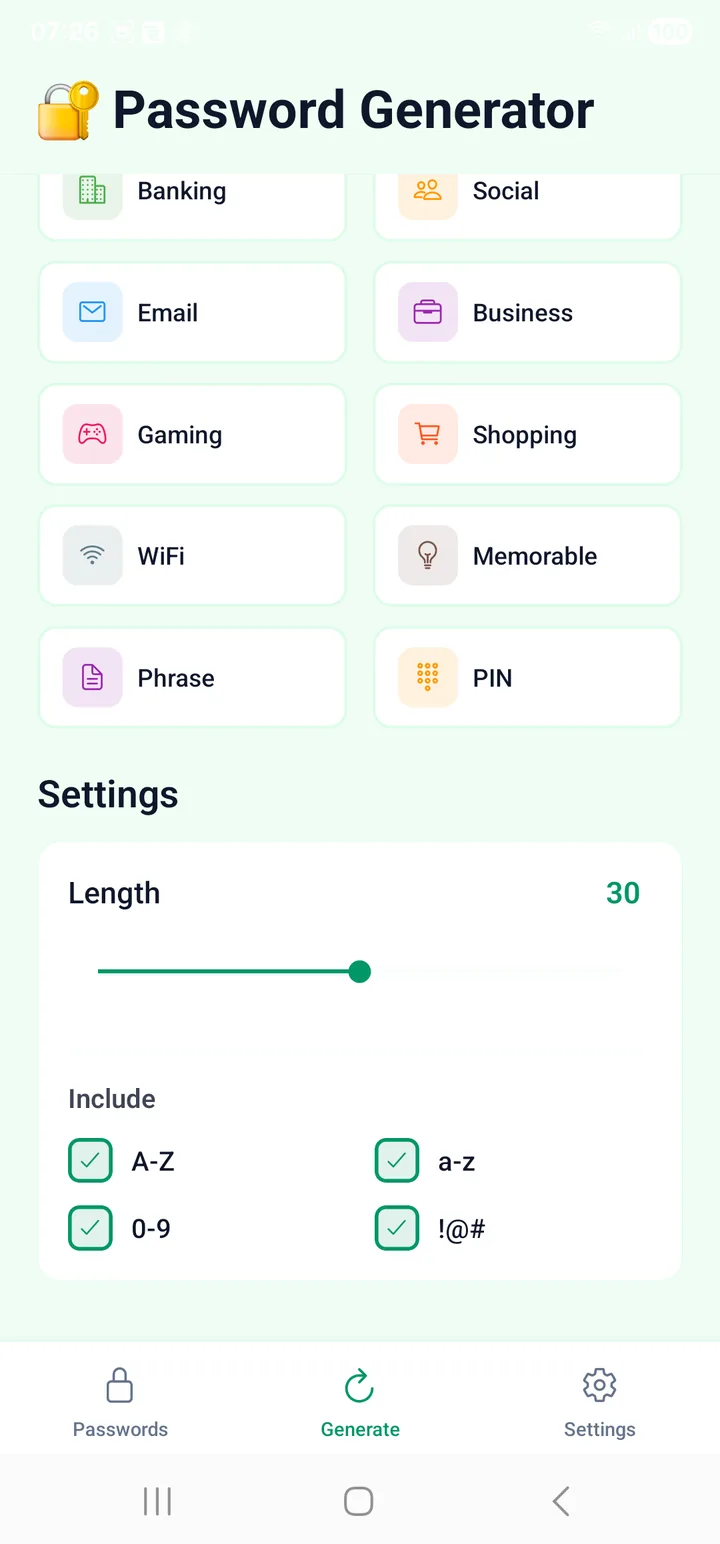
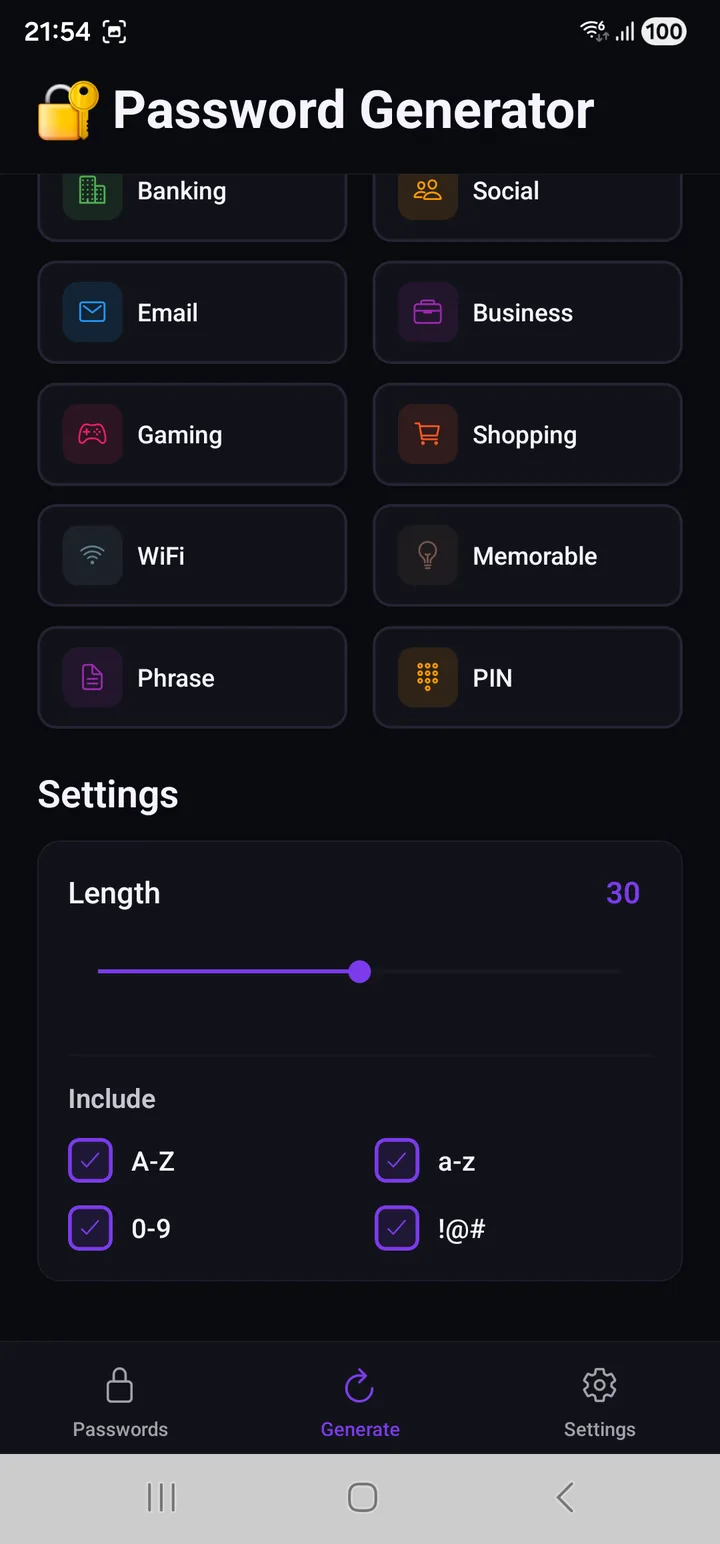
Chọn một template sẽ điền sẵn những ô này. Sau đó bạn vẫn chỉnh được, và đó là lúc tiêu đề ô xem trước chuyển thành Custom.
| Điều khiển | Nó làm gì |
|---|---|
| Length | Thanh trượt. Dài hơn thì tốt hơn, và chẳng tốn gì khi bạn không bao giờ gõ nó. |
| A–Z · a–z · 0–9 · !@# | Những bộ ký tự được dùng để bốc. |
Khi nào nên tắt một loại ký tự
Gần như không bao giờ — mỗi ô bạn bỏ tick đều làm mật khẩu yếu đi. Có đúng một
ngoại lệ thành thật: một trang web không chấp nhận ký tự đặc biệt. Vẫn còn
những trang như vậy. Hãy bỏ !@# và kéo thanh độ dài lên để bù lại.
Đổi chác đó gần như hoà. Bỏ ký tự đặc biệt tốn xấp xỉ bằng việc rút ngắn mật khẩu đi bốn ký tự, nên thêm năm ký tự là bạn có lời.
Sau khi tạo xong
Mật khẩu vừa tạo tự nó không được lưu ở đâu cả. Bạn làm gì với nó:
- Copy — đưa vào clipboard, để dán vào biểu mẫu đăng ký.
- Save to Vault — tạo một mục với mật khẩu đã điền sẵn.
- History — mọi thứ bạn từng tạo, mới nhất trước, chia thành Favorites và Recent, mỗi dòng có nút Use. Clear History xoá sạch và không hoàn tác được.
Lịch sử tồn tại vì đúng một tình huống: bạn tạo một mật khẩu, dán vào biểu mẫu đăng ký, rồi biểu mẫu báo lỗi. Không có lịch sử thì mật khẩu đó mất luôn và tài khoản treo lơ lửng. Có nó, bạn chạm Use rồi đi tiếp.
Thói quen đáng tập
Hãy lưu trước khi bấm gửi biểu mẫu, đừng lưu sau. Số lần chạm là như nhau, và đó là khác biệt giữa một mật khẩu bạn đang có và một mật khẩu bạn đã từng có.
Đọc tiếp
- Kho của bạn — nơi mật khẩu vừa tạo sẽ nằm
- Mã mở khoá của bạn — bí mật duy nhất bạn có nhớ
- Cài đặt — mọi công tắc trong ứng dụng