Kho của bạn
Vault là màn hình đầu tiên bạn nhìn thấy, và là một trong ba tab ở dưới cùng: Passwords, Generate, Settings. Mọi thứ bạn đã lưu đều nằm ở đây.
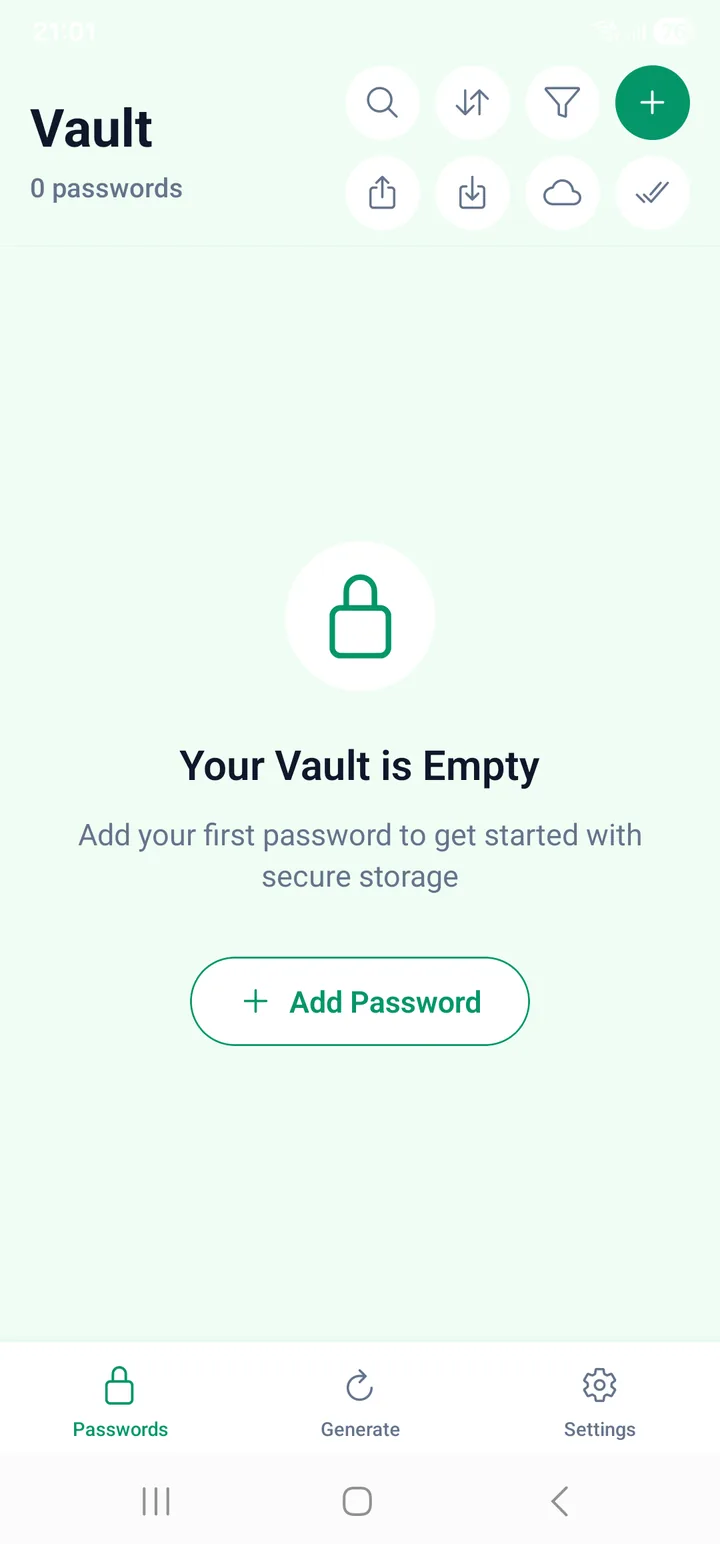
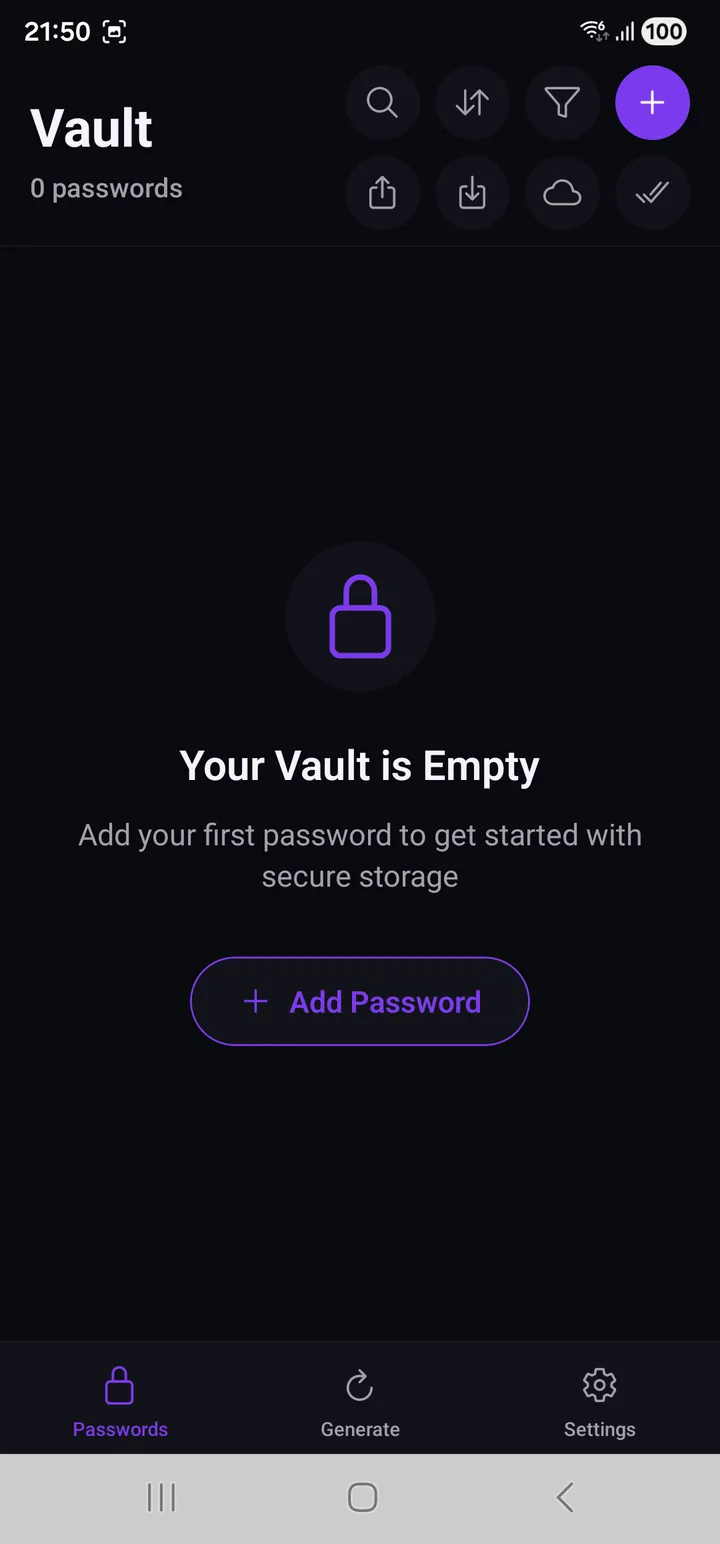
Khi chưa có gì, ứng dụng nói thẳng như vậy, kèm đúng một nút đáng bấm.
Tám nút
Chúng nằm ở góc trên bên phải, hai hàng bốn nút, và thứ tự đó cũng chính là thứ tự bạn sẽ dùng tới.
| Hàng | ||||
|---|---|---|---|---|
| Trên | 🔍 Tìm kiếm | ⇅ Sắp xếp | ▽ Lọc | ➕ Thêm |
| Dưới | ↗ Xuất | ⭳ Nhập | ☁ Sao lưu | ✓✓ Chọn |
Thêm là nút duy nhất được tô tím đặc. Đó là cố ý: nó là nút bạn cần ở lần mở đầu tiên, còn bảy nút kia chỉ bắt đầu có nghĩa khi trong danh sách đã có gì đó.
| # | Nút | Nó làm gì |
|---|---|---|
| 1 | 🔍 Tìm kiếm | Mở ô tìm kiếm phía trên danh sách. |
| 2 | ⇅ Sắp xếp | Đổi thứ tự danh sách. |
| 3 | ▽ Lọc | Thu hẹp còn mật khẩu yếu, mục yêu thích, hoặc một nhóm. |
| 4 | ➕ Thêm | Tạo một mục mới. |
| 5 | ↗ Xuất | Ghi các mục ra một tệp — trên máy, hoặc lên Drive của bạn. |
| 6 | ⭳ Nhập | Đọc các mục vào lại, từ chính ba nơi đó. |
| 7 | ☁ Sao lưu | Sao lưu lên, hoặc khôi phục từ, một vùng riêng trong Drive của bạn. |
| 8 | ✓✓ Chọn | Chế độ chọn, để xoá nhiều mục cùng lúc. |
Hai trong số đó cần một lời cảnh báo trước khi dùng, và nó nằm ở cuối trang: tệp xuất và tệp sao lưu không bao giờ mở được trên máy khác.
Một mục trong danh sách
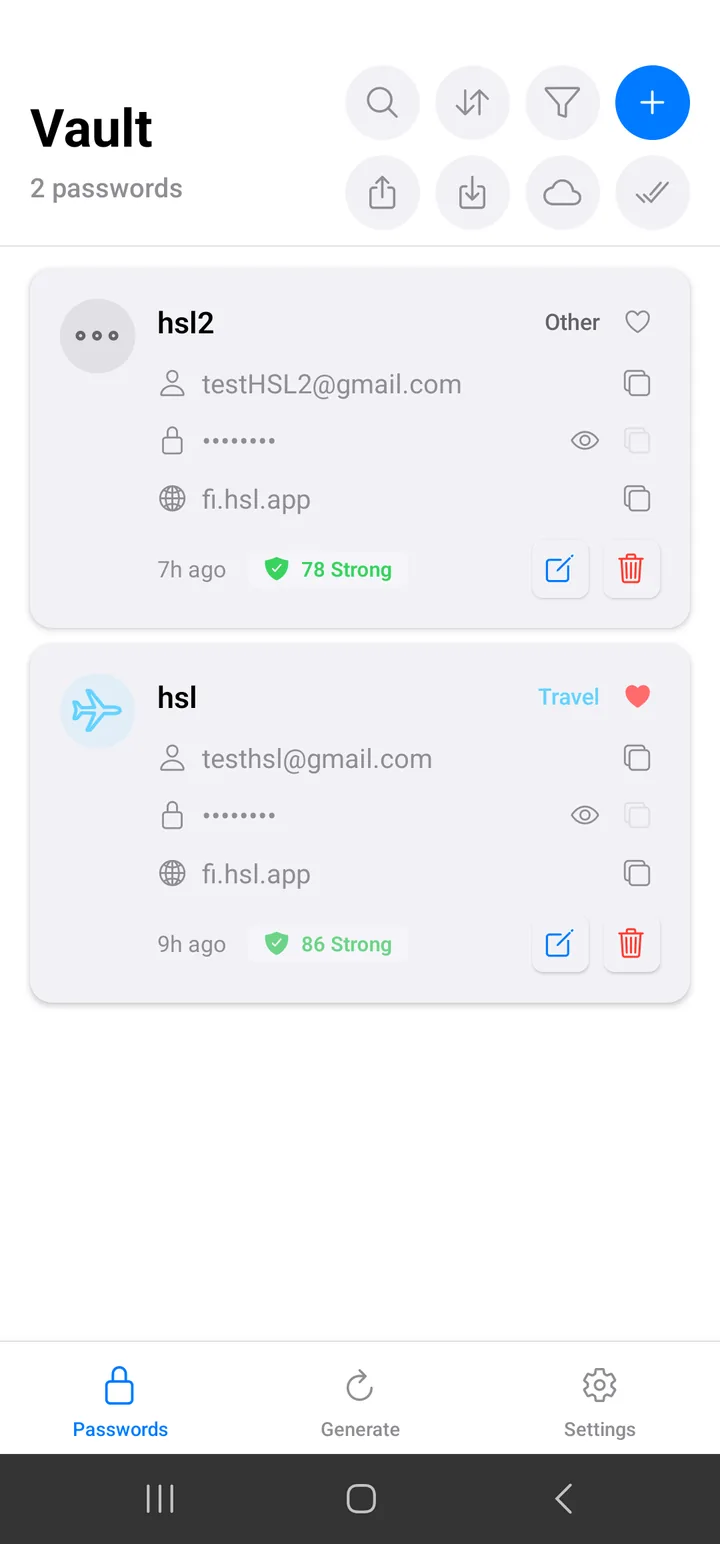
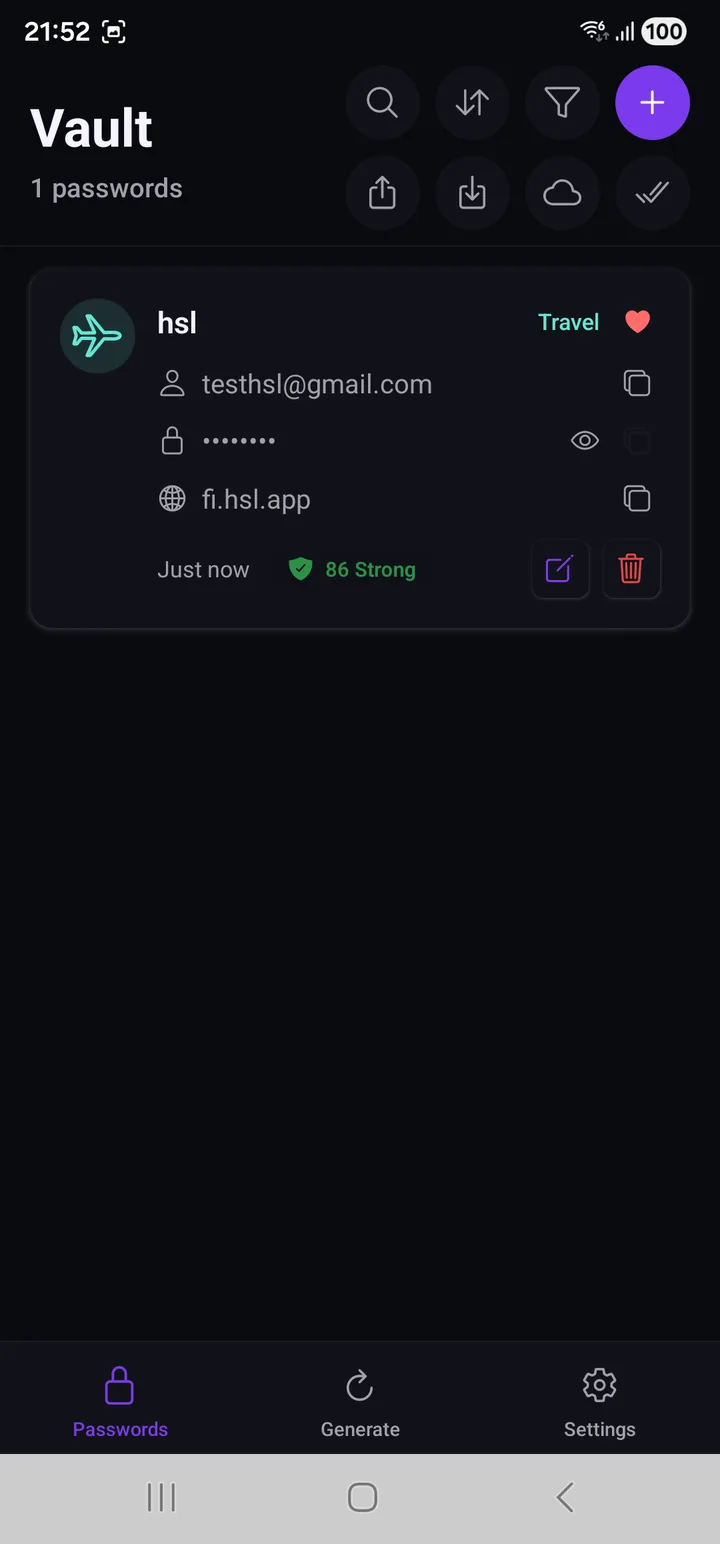
Mọi thứ đều nằm trên tấm thẻ — không có màn hình chi tiết riêng để mở ra.
| Trên thẻ | |
|---|---|
| Biểu tượng và tên nhóm | Đặt lúc bạn tạo mục |
| ❤️ Trái tim | Tô đầy nếu bạn đã đánh dấu yêu thích |
| 👤 Tên đăng nhập, 🌐 tên miền | Mỗi dòng có nút sao chép riêng |
| 🔒 Mật khẩu | Che đi, kèm con mắt để hiện và một nút sao chép |
| Thời gian | Lần thay đổi gần nhất — "Just now" |
| Huy hiệu độ mạnh | Một điểm số trên 100 kèm một chữ: 86 Strong |
| ✏️ / 🗑️ | Sửa và xoá |
Huy hiệu độ mạnh là một con số, không phải thang năm mức bằng chữ. Nó chấm bản thân mật khẩu, không chấm mức độ quan trọng của tài khoản — phần đó bạn tự cân nhắc.
Tìm kiếm
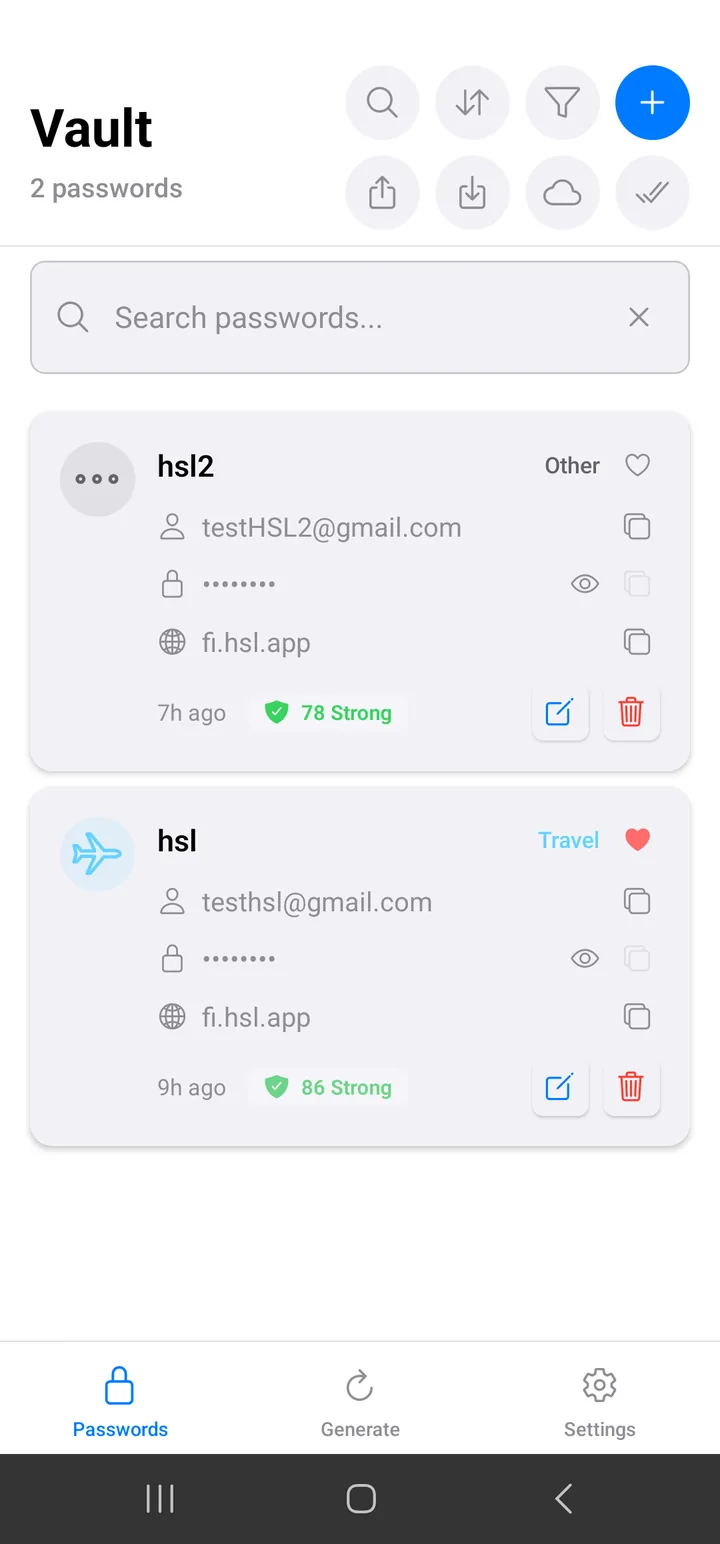
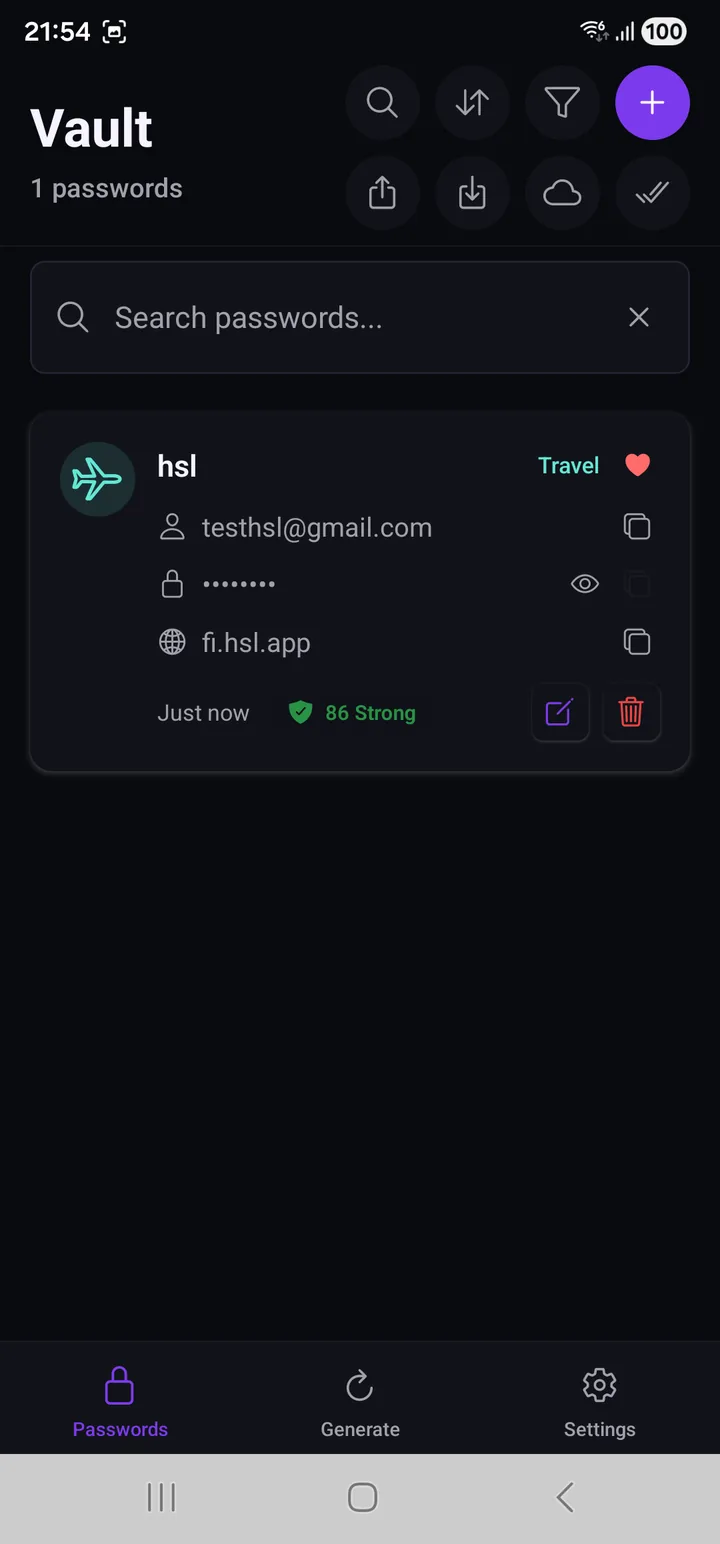
Nút 1 mở một ô phía trên danh sách. Nó khớp theo tiêu đề, tên đăng nhập và tên miền ngay khi bạn gõ, còn dấu ✕ thì xoá sạch.
Sắp xếp
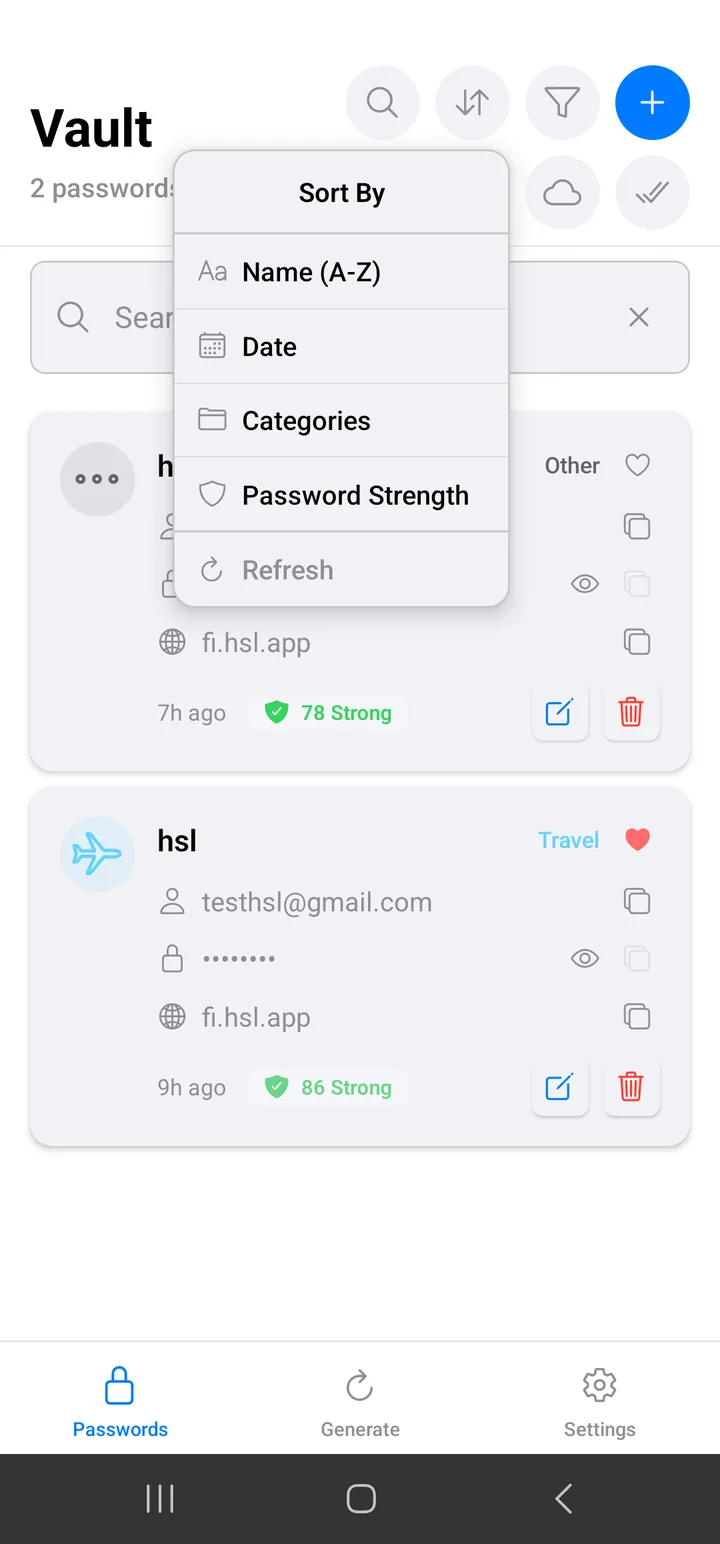
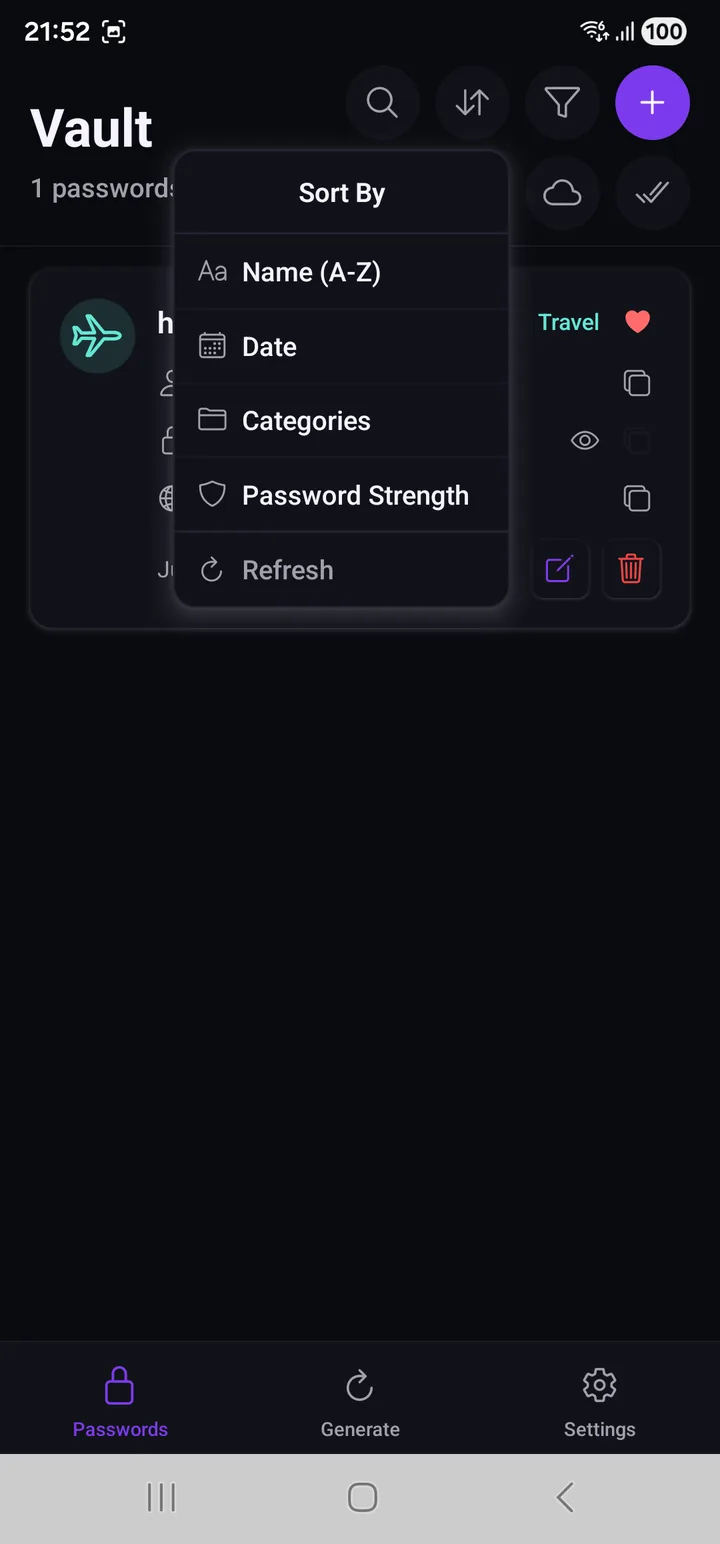
Năm mục, và bốn mục đầu mới là sắp xếp thật sự:
| Tuỳ chọn | Dùng khi |
|---|---|
| Name (A–Z) | Bạn nhớ mục đó tên gì |
| Date | Bạn tìm thứ vừa thêm gần đây |
| Categories | Bạn muốn gom những thứ cùng loại lại với nhau |
| Password Strength | Bắt đầu từ đây khi muốn dọn dẹp — yếu nhất nổi lên đầu |
| Refresh | Không phải sắp xếp. Đọc lại danh sách từ bộ nhớ |
Mỗi kiểu sắp xếp đều có chiều ngược: chọn lại đúng cái đang dùng thì nó đảo chiều, nên Name cho bạn A–Z rồi Z–A, còn Date cho mới nhất rồi cũ nhất.
Lọc
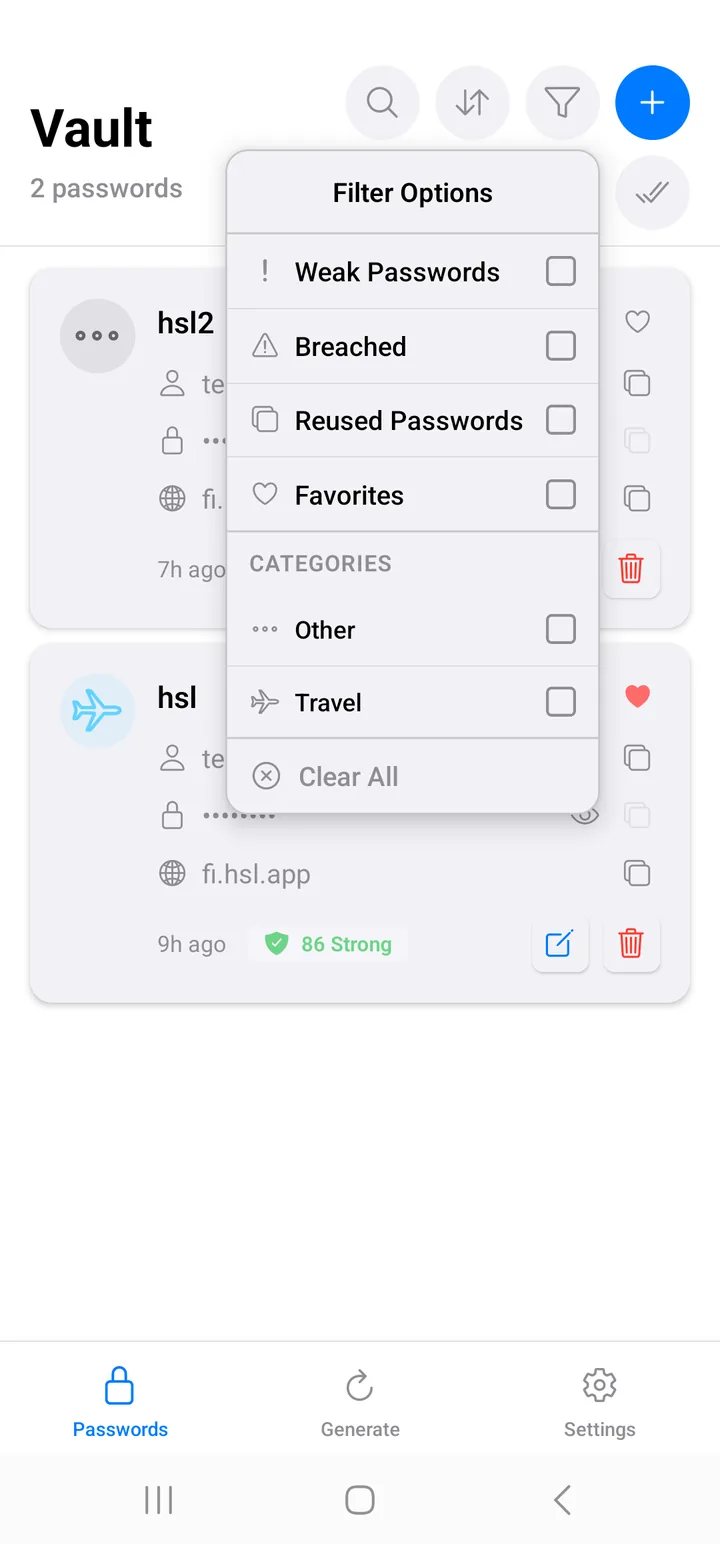
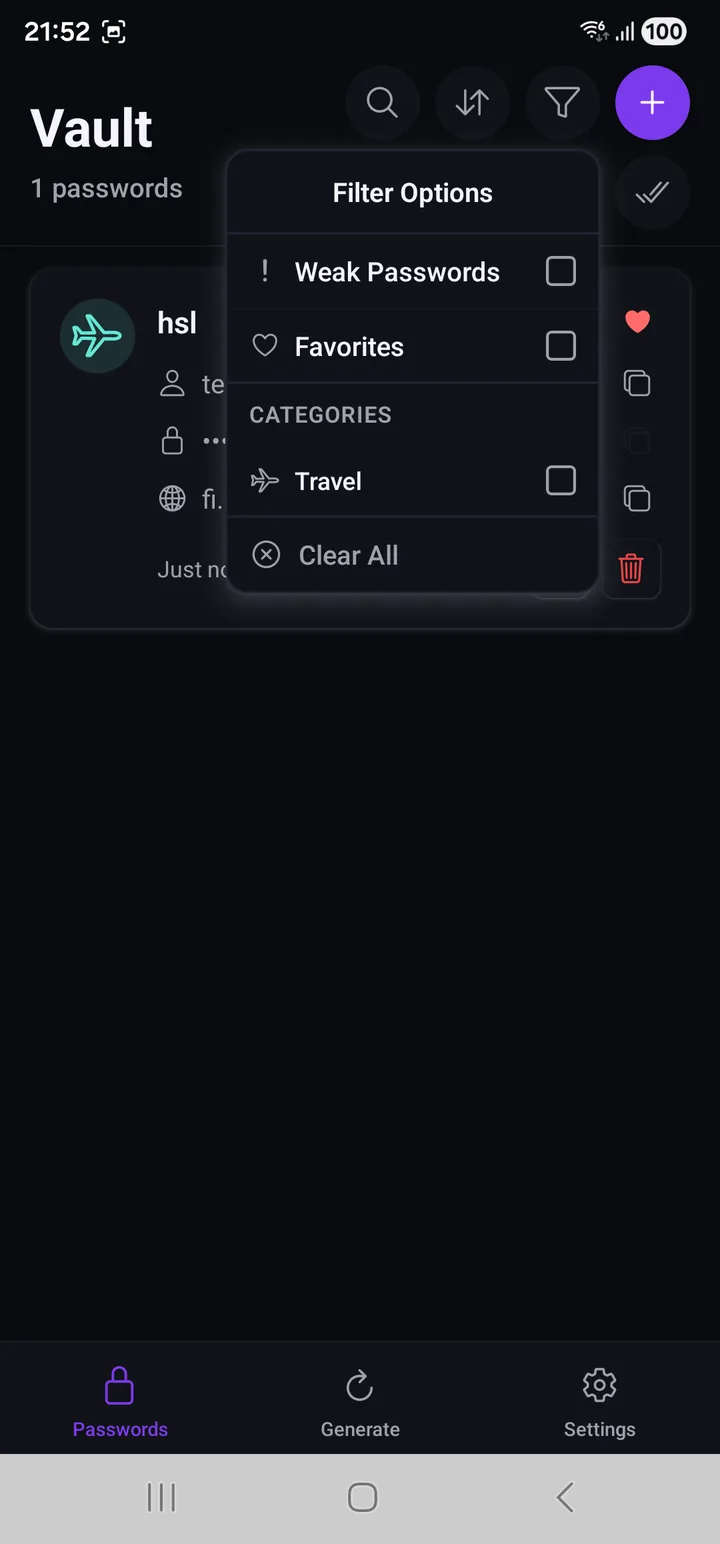
Bộ lọc là cách tìm ra việc cần làm, chứ không phải tìm một mục cụ thể:
- Weak Passwords — những cái đáng tạo lại trước tiên.
- Favorites — danh sách rút gọn của riêng bạn.
- Categories — phần dưới đường kẻ chỉ liệt kê những nhóm bạn đã thực sự dùng, nên nó lớn dần theo kho của bạn thay vì bày ra một menu toàn ô rỗng.
Có thể kết hợp nhiều bộ lọc, và Clear All đưa mọi thứ về ban đầu.
Thêm một mục
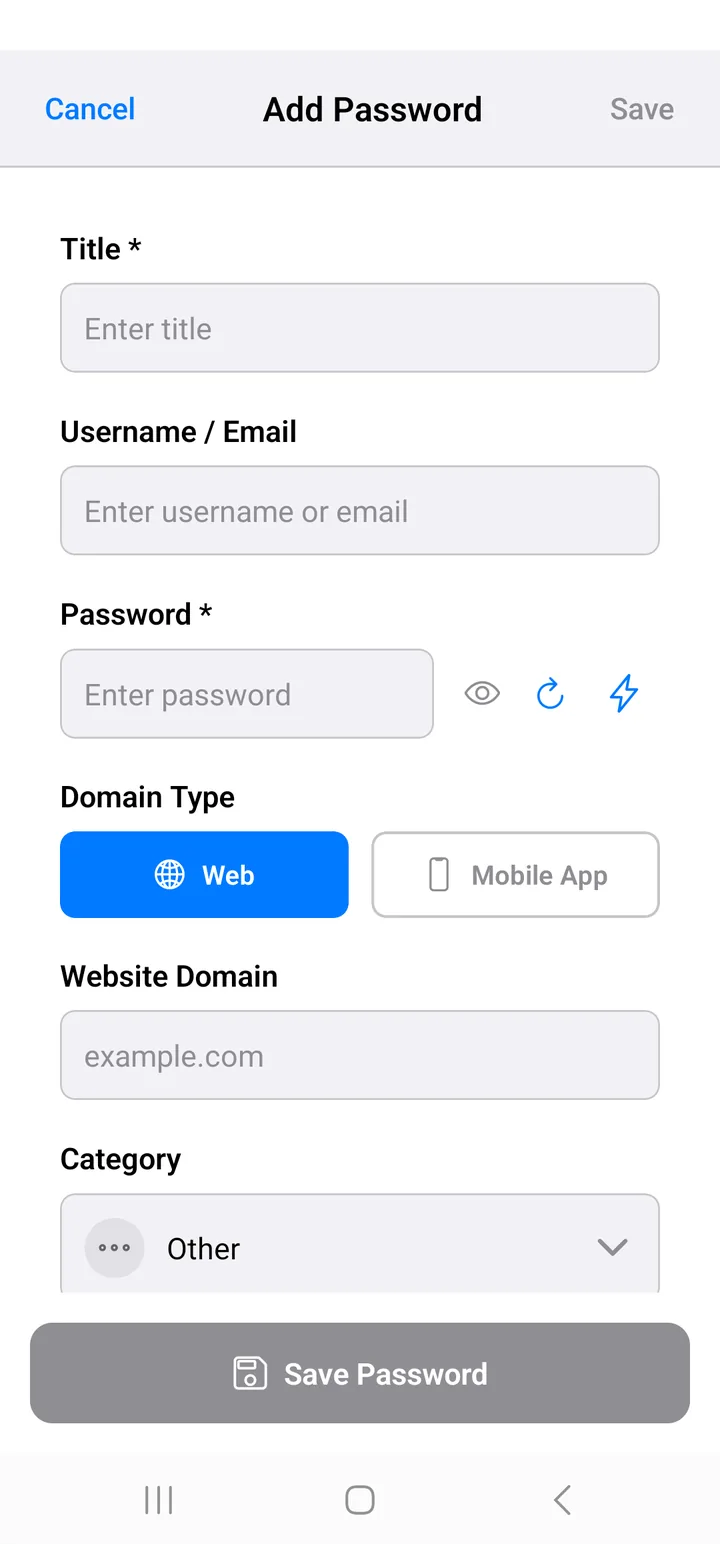
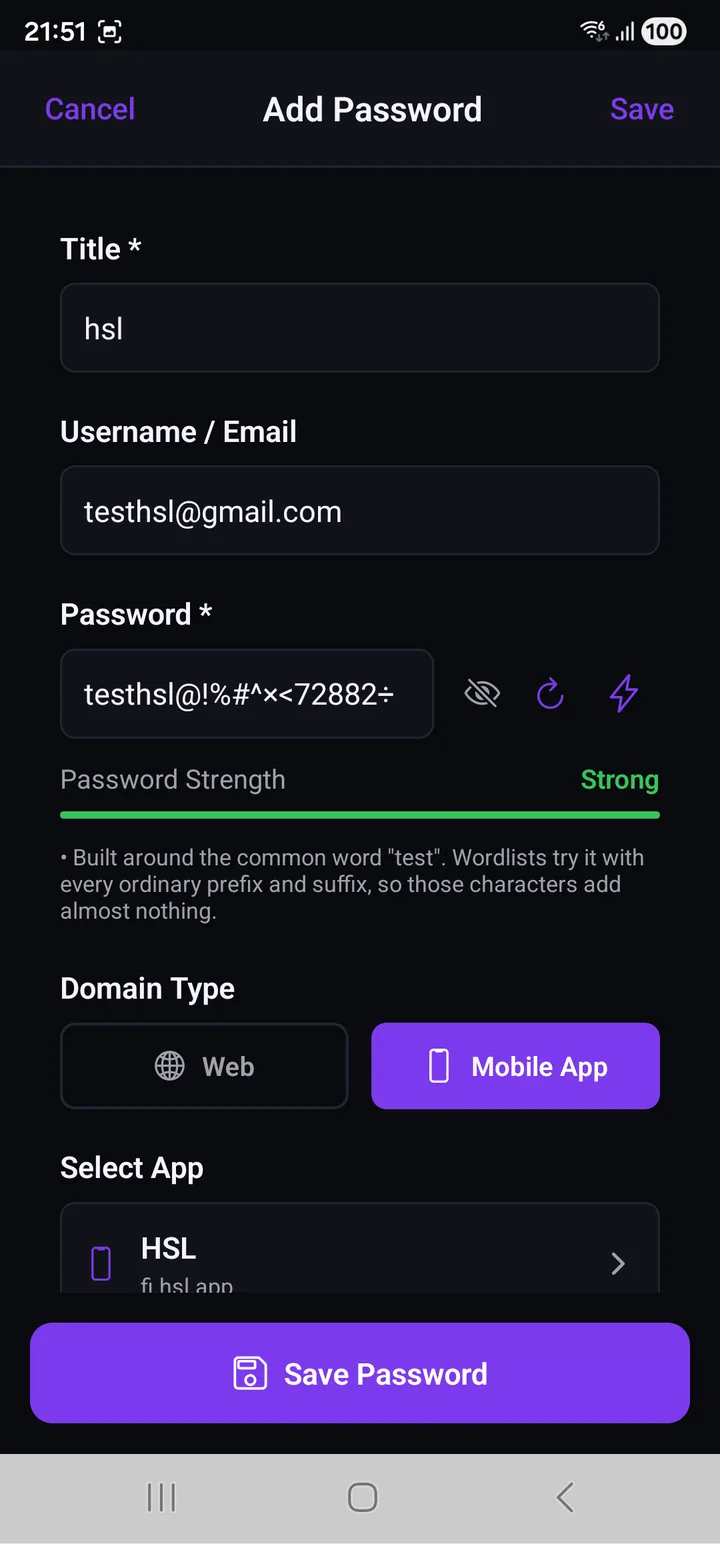
Tiêu đề và Mật khẩu là bắt buộc — chúng mang dấu ✱. Những ô còn lại không bắt buộc, nhưng có một ô thay đổi hẳn mức độ hữu dụng của ứng dụng với bạn.
Ô mật khẩu có ba nút: một con mắt để hiện thứ bạn vừa gõ, một ↻ để tạo lại, và một ⚡ để tạo nhanh một mật khẩu mà không phải rời khỏi biểu mẫu.
Bên dưới, thanh độ mạnh làm một việc hữu ích hơn là tự tô xanh. Nó nói cho bạn biết vì sao:
• Built around the common word "test". Wordlists try it with every ordinary prefix and suffix, so those characters add almost nothing.
Lời nhận xét đó nằm dưới một mật khẩu mà thanh vẫn chấm là Strong. Hãy đọc câu chữ, đừng đọc màu.
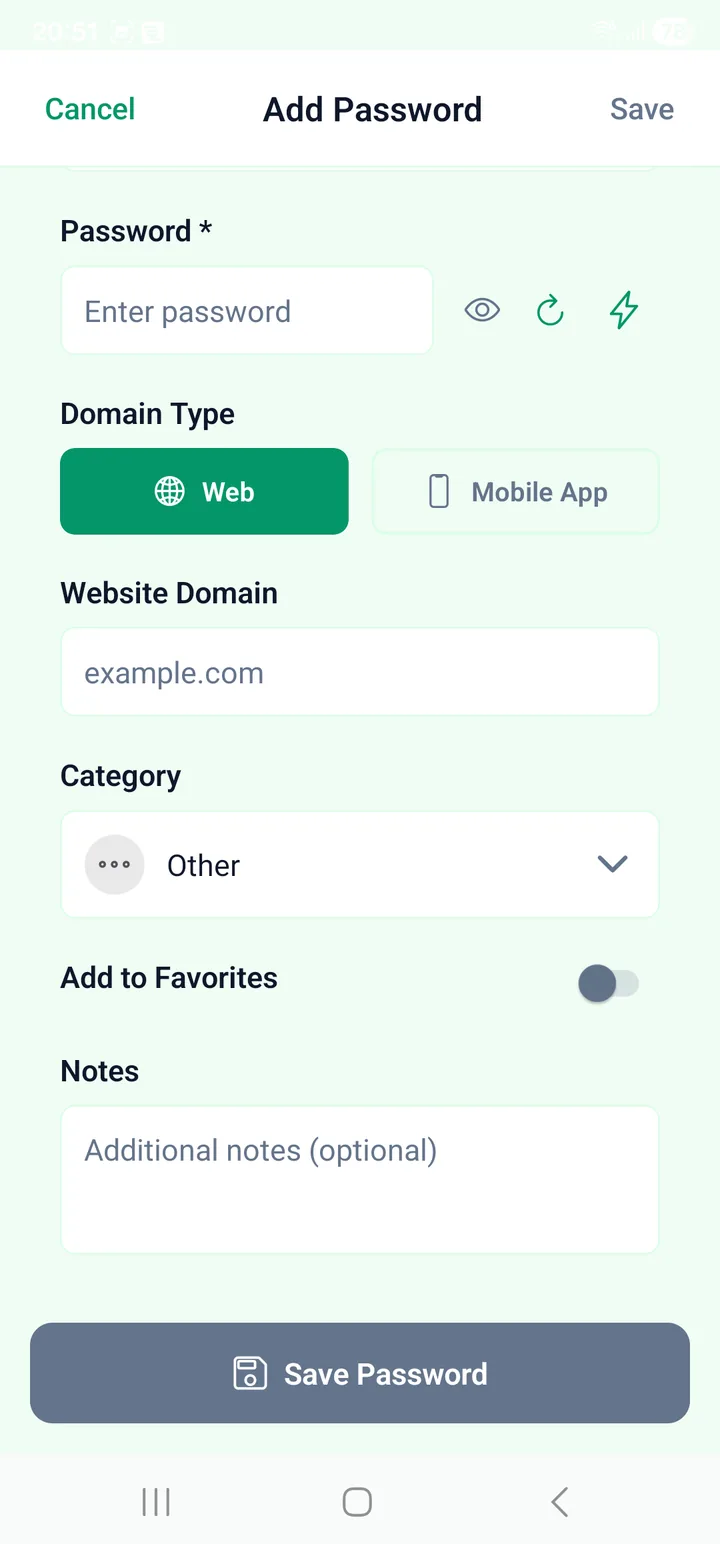
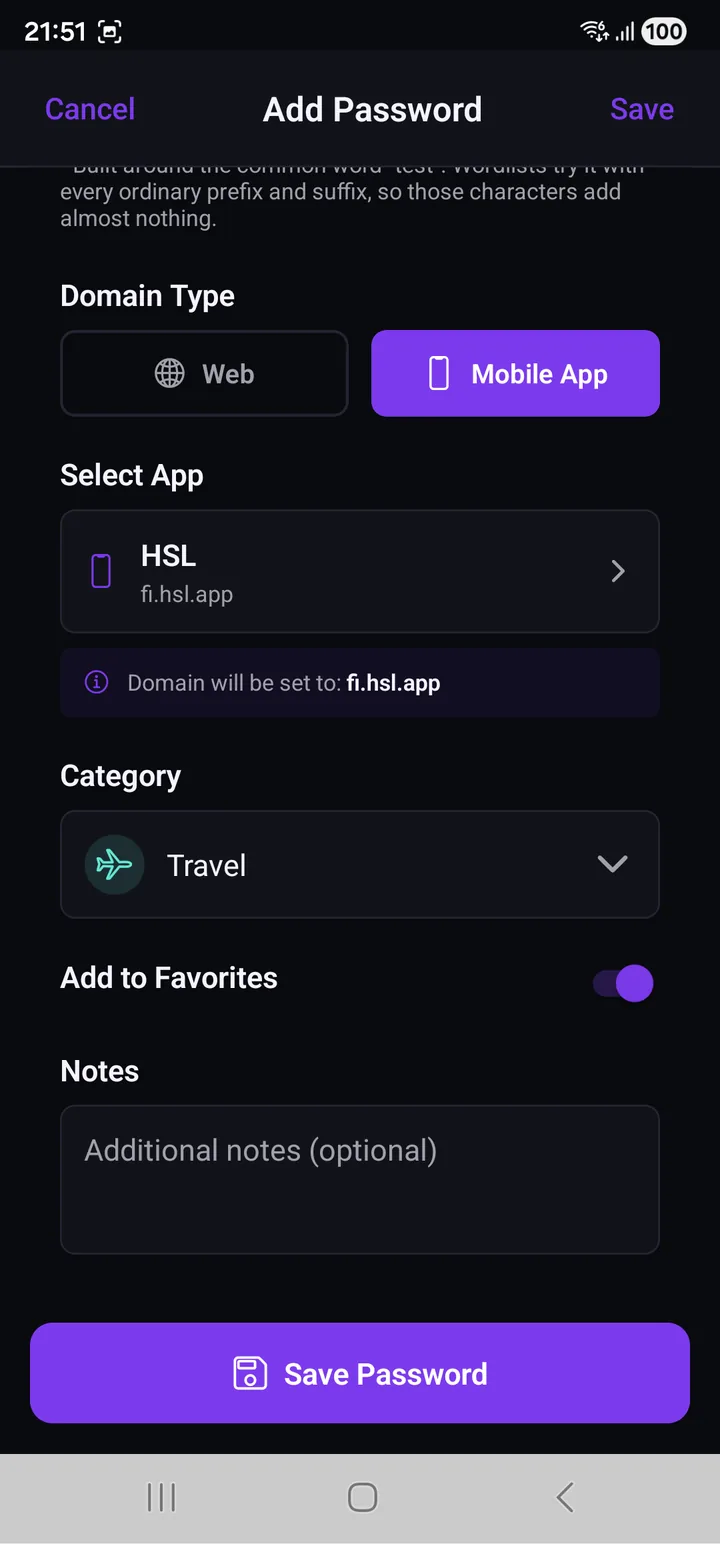
| Ô | Ghi chú |
|---|---|
| Title ✱ | Thứ bạn sẽ tìm sau này. "Gmail", chứ không phải "Tài khoản Google 2019". |
| Username / Email | Thứ sẽ được điền vào ô tên đăng nhập. |
| Password ✱ | Gõ vào, hoặc tạo một cái — xem Tạo mật khẩu. |
| Domain Type | Web hoặc Mobile App. Đây mới là ô quan trọng. |
| Website domain | Với Web: example.com. |
| Select App | Với ứng dụng: chọn từ danh sách app đã cài trên máy. |
| Category | Để sắp xếp, và để dùng bộ lọc theo nhóm. |
| Add to Favorites | Ghim nó vào bộ lọc Favorites. |
| Notes | Mọi thứ khác. Được mã hoá như phần còn lại của mục. |
Vì sao ô tên miền quan trọng hơn vẻ ngoài của nó
Tự động điền khớp theo tên miền. Nếu tên miền sai hoặc để trống, ứng dụng không có cách nào biết mục đó thuộc về ô đăng nhập bạn đang nhìn, và nó sẽ không đề xuất.
Hai thói quen giúp bạn đỡ bối rối sau này:
- Điền tên miền ngay lúc tạo mục, đừng đợi tới lúc tự động điền không chạy.
- Nếu là ứng dụng chứ không phải website, hãy chọn Mobile App và lấy từ danh
sách. Ứng dụng sẽ tự ghi mã định danh cho bạn và cho bạn thấy nó chọn cái gì —
Domain will be set to:
fi.hsl.app. Gõ tay chính là cách nó sai một cách khó nhận ra.
Các tên miền con như mail.example.com chỉ khớp nếu bạn đã bật khớp tên miền con
trong Cài đặt → Quản lý tự động điền.
Lưu lại thì phải nhập mã mở khoá
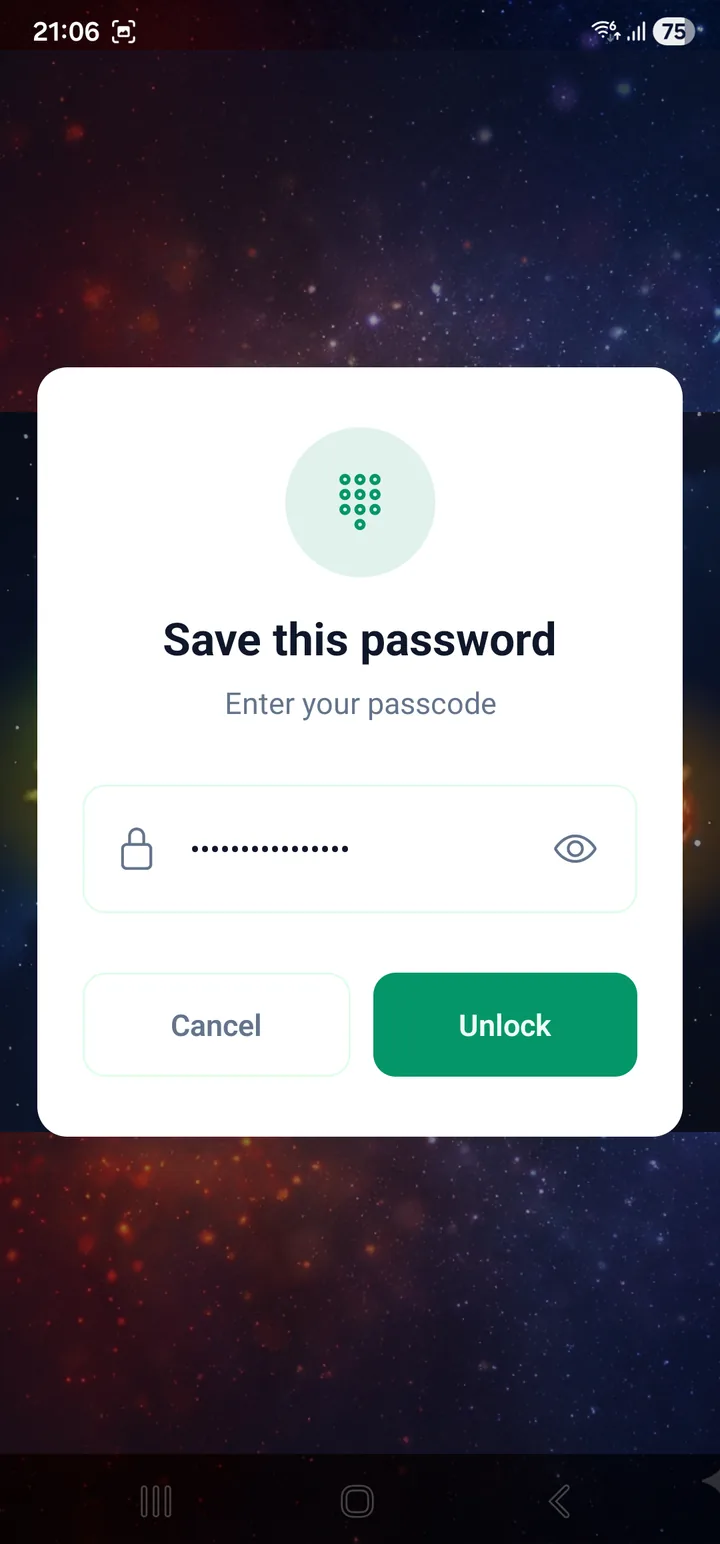
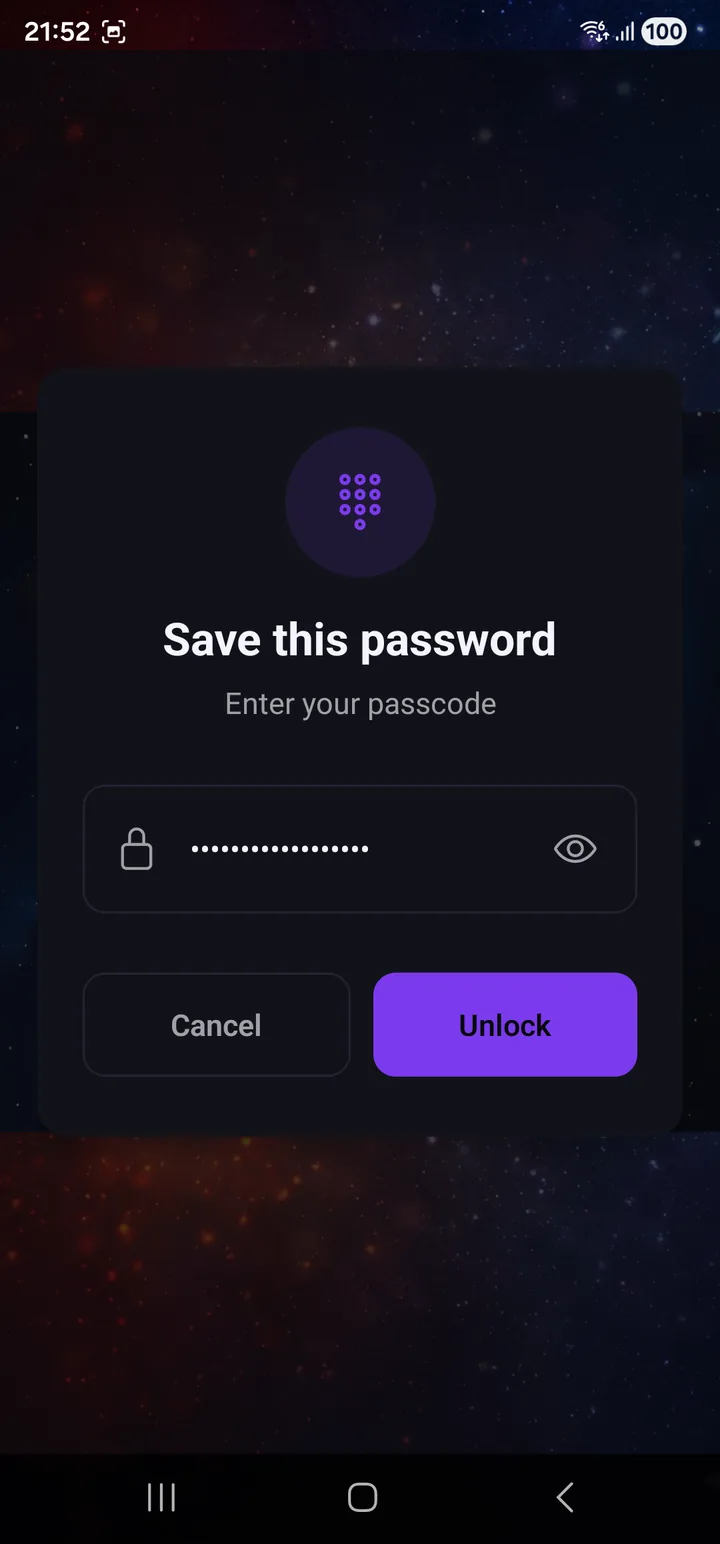
Ghi vào kho nghĩa là mã hoá, mà mã hoá thì phải dựng khoá — nên ứng dụng hỏi mã mở khoá ngay lúc bạn lưu, chứ không phải mỗi phiên một lần.
Không có chế độ "mở khoá trong năm phút". Đó cũng chính là tính chất khiến cái kho này đáng có.
Sửa một mục
Nút ✏️ trên thẻ mở mục đó ra trong đúng biểu mẫu bạn đã điền lúc tạo, với các giá trị của bạn nằm sẵn trong đó.
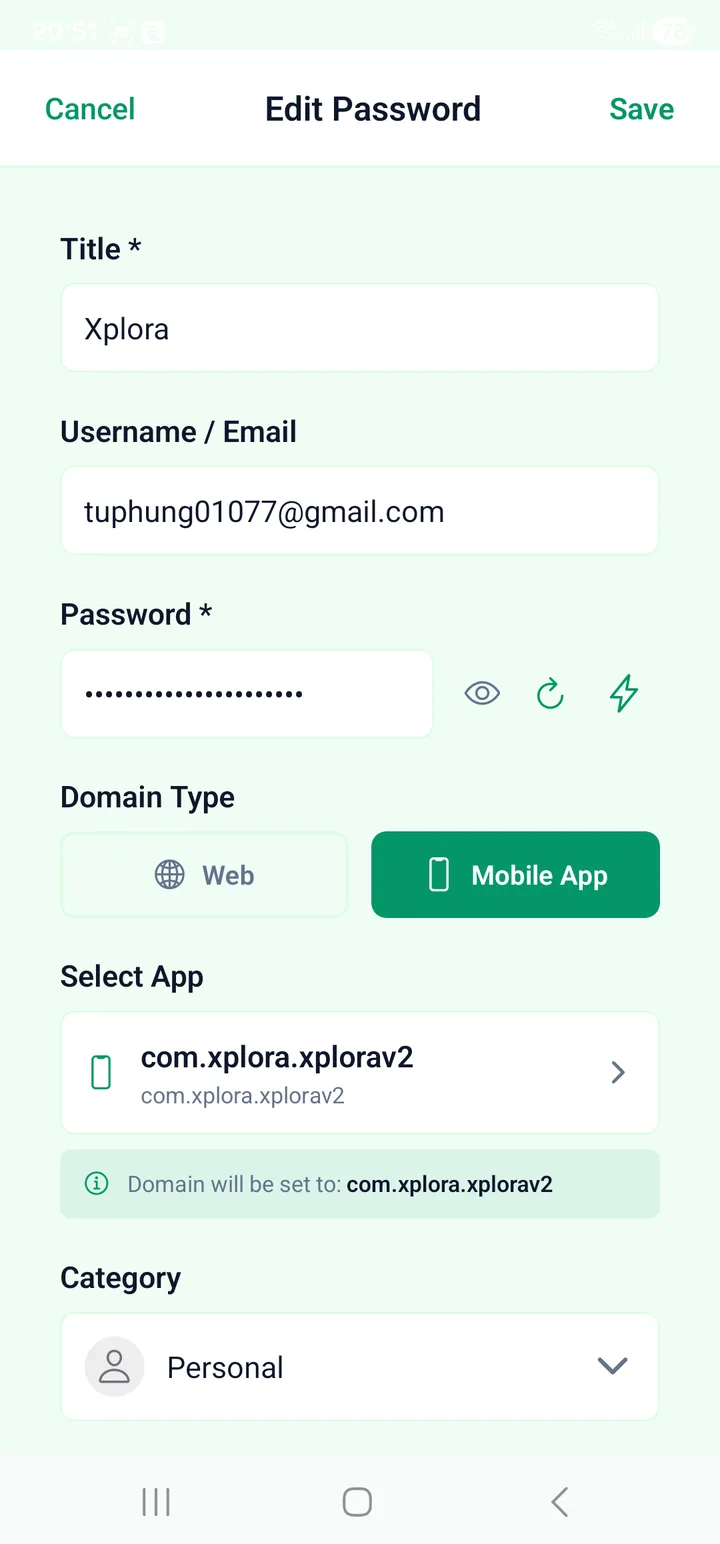
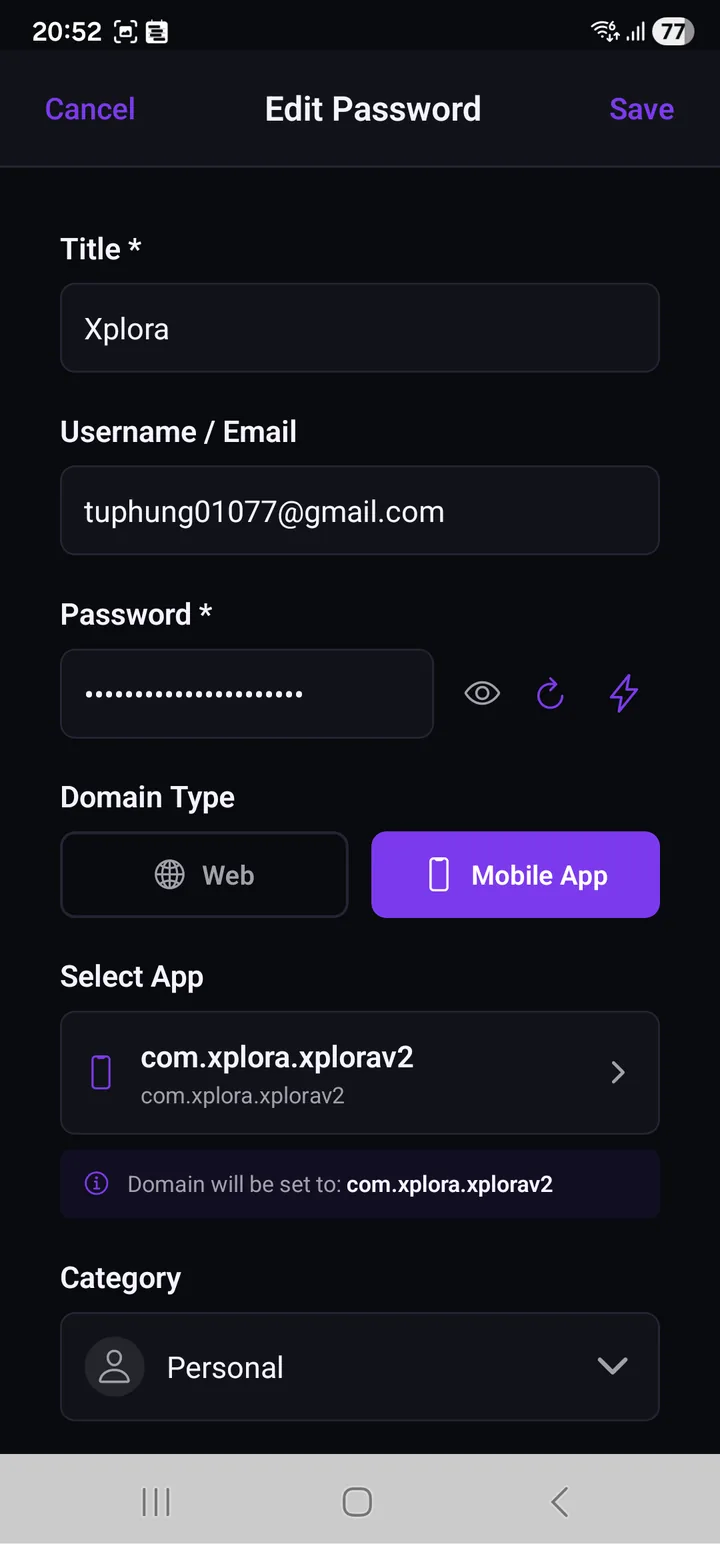
Cancel và Save nằm trên thanh tiêu đề. Save còn mờ cho tới khi thật sự có gì đó thay đổi, và Cancel hỏi lại trước khi bỏ đi các thay đổi — nút back của Android và thao tác vuốt ngược cũng đi qua đúng câu hỏi ấy.
Màn hình này cố tình không có nút xoá. Trước đây nút xoá nằm ở góc trên bên phải, đúng cái góc ngón tay bạn với tới để xác nhận một việc gì đó. Việc xoá giờ làm từ danh sách.
Hỏi gì là tuỳ bạn đã đổi gì
| Bạn đổi | Ứng dụng hỏi |
|---|---|
| Mật khẩu | Vân tay hoặc khuôn mặt, rồi tới mã mở khoá |
| Mọi thứ khác — tiêu đề, tên đăng nhập, tên miền, nhóm, ghi chú, yêu thích | Vân tay hoặc khuôn mặt |
Một mật khẩu mới thì phải được mã hoá, mà mã hoá thì cần khoá do mã mở khoá của bạn dựng nên. Đổi tên một mục thì không đụng gì tới phần đã mã hoá, nên cũng không cần tới khoá.
Điều đó dẫn tới một chuyện có thể bạn không ngờ: nếu máy không có vân tay hay mở khoá bằng khuôn mặt dùng được, một lần lưu chỉ đổi thông tin mô tả sẽ bị từ chối thẳng, trong khi đổi mật khẩu thì vẫn được — đường đó còn lùi về mã mở khoá được, còn đường ngắn kia thì không có gì để lùi về.
Mật khẩu cũ được giữ lại
Khi bạn đổi mật khẩu, cái bị thay thế được ghi vào lịch sử của mục đó — mười cái gần nhất — và bảng lịch sử ở phía dưới biểu mẫu có thể đưa một mật khẩu cũ trở lại ô nhập. Từ đó trở đi nó là một lần sửa bình thường: ứng dụng lại hỏi mã mở khoá, vì một mật khẩu được khôi phục thì vẫn là một mật khẩu đang được ghi xuống.
Để trống ô mật khẩu không phải là cách xoá nó. Ô trống nghĩa là "không đổi", và mật khẩu đã lưu vẫn nguyên như cũ.
Xoá nhiều mục cùng lúc
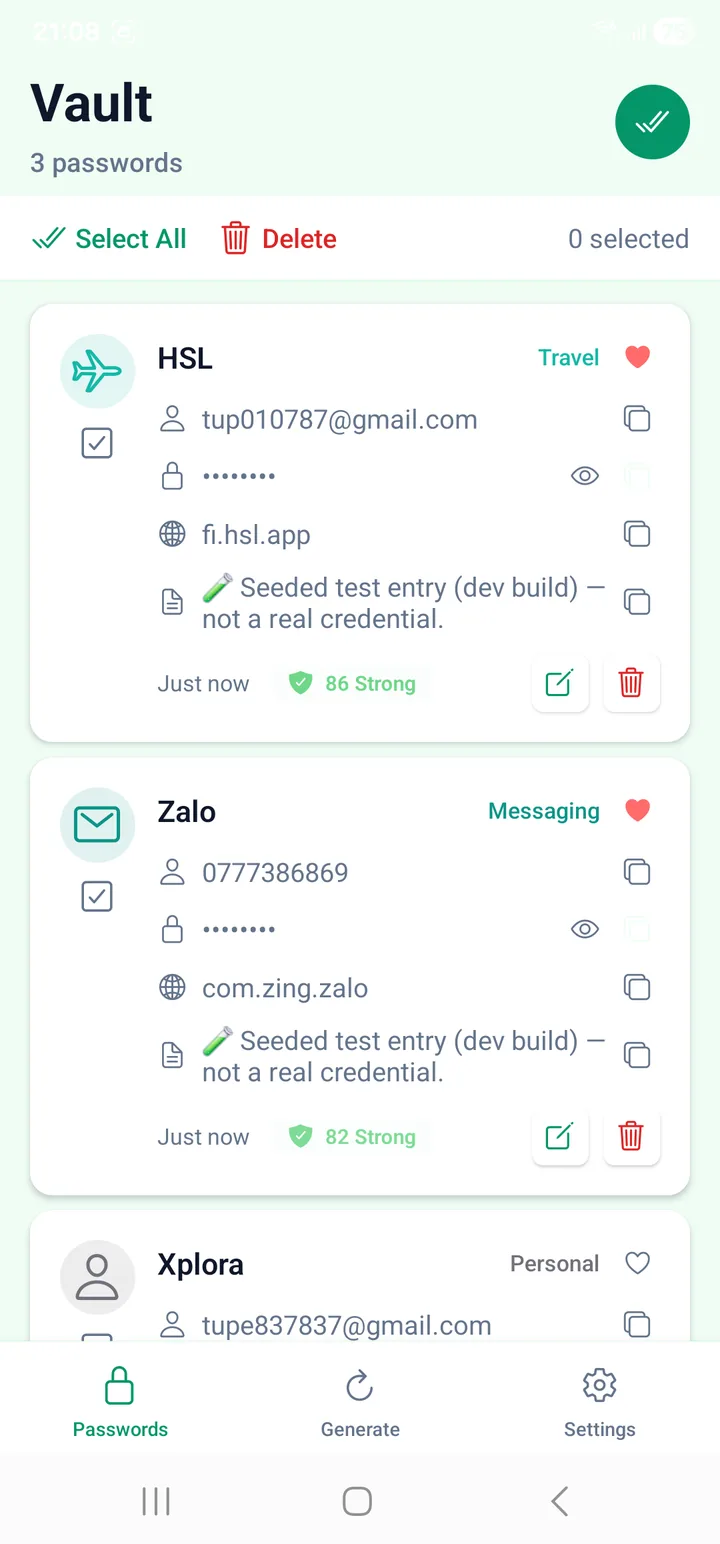
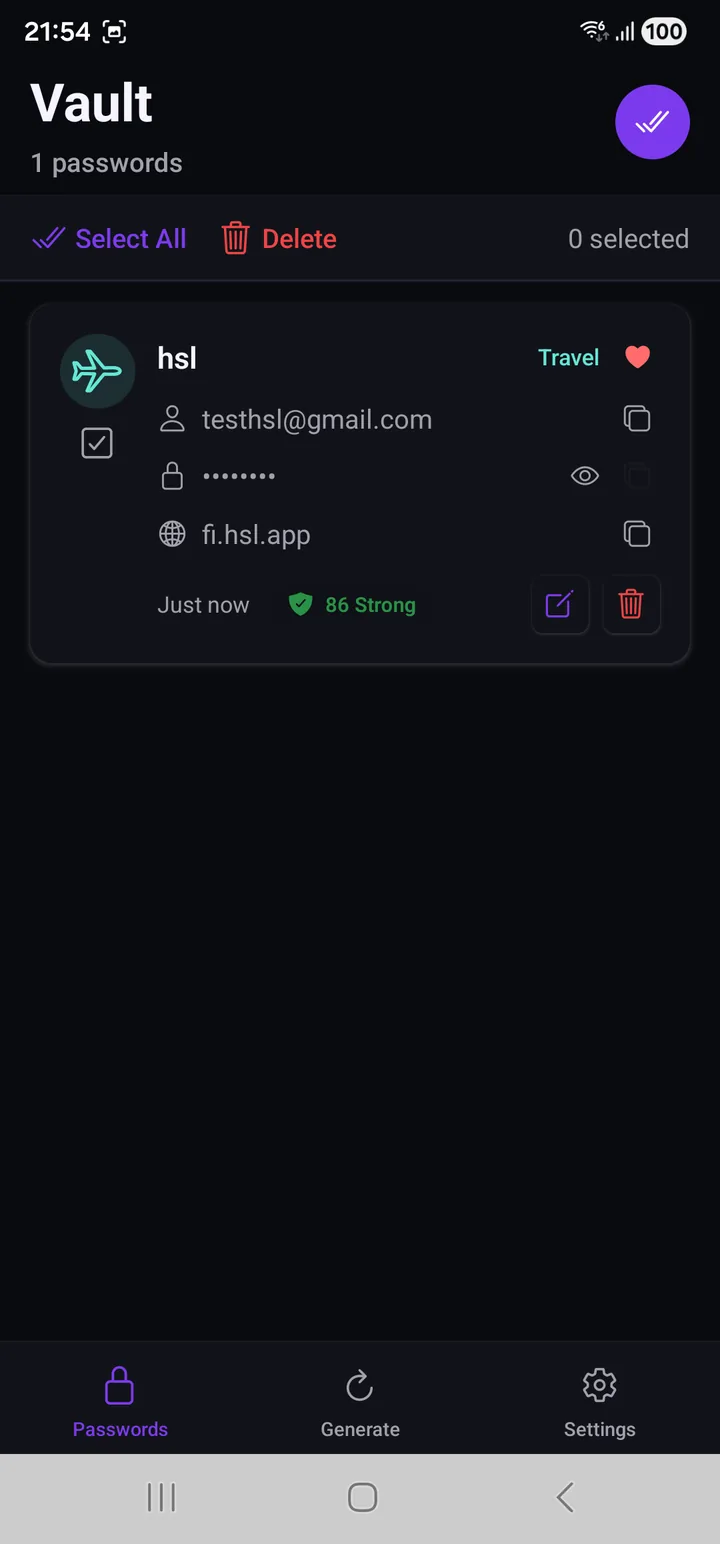
Nút 8 bật chế độ chọn. Thanh hiện ra có Select All và Delete, kèm bộ đếm số mục bạn đã tick.
Chỉ có vậy — chế độ chọn là để xoá. Chuyển mục sang nhóm khác, hay đổi yêu thích, làm từng mục một ngay trên thẻ.
Không có thùng rác để khôi phục. Với một cái kho chỉ mình bạn mở được, một mục đã xoá thì bên chúng tôi cũng không còn.
Xuất, nhập và sao lưu
Nút 5, 6 và 7 — và một điều bạn buộc phải biết về cả ba:
Ở mọi gói. Những tệp này bảo vệ bạn khỏi việc mất dữ liệu trên chiếc điện thoại bạn vẫn còn — lỡ tay xoá, nhập dữ liệu hỏng, đặt lại kho. Chúng không phải cách chuyển sang máy mới, và không tuỳ chọn nào biến chúng thành như vậy.
Hãy đọc Sao lưu và xuất dữ liệu trước khi trông cậy vào một tệp.
Xuất
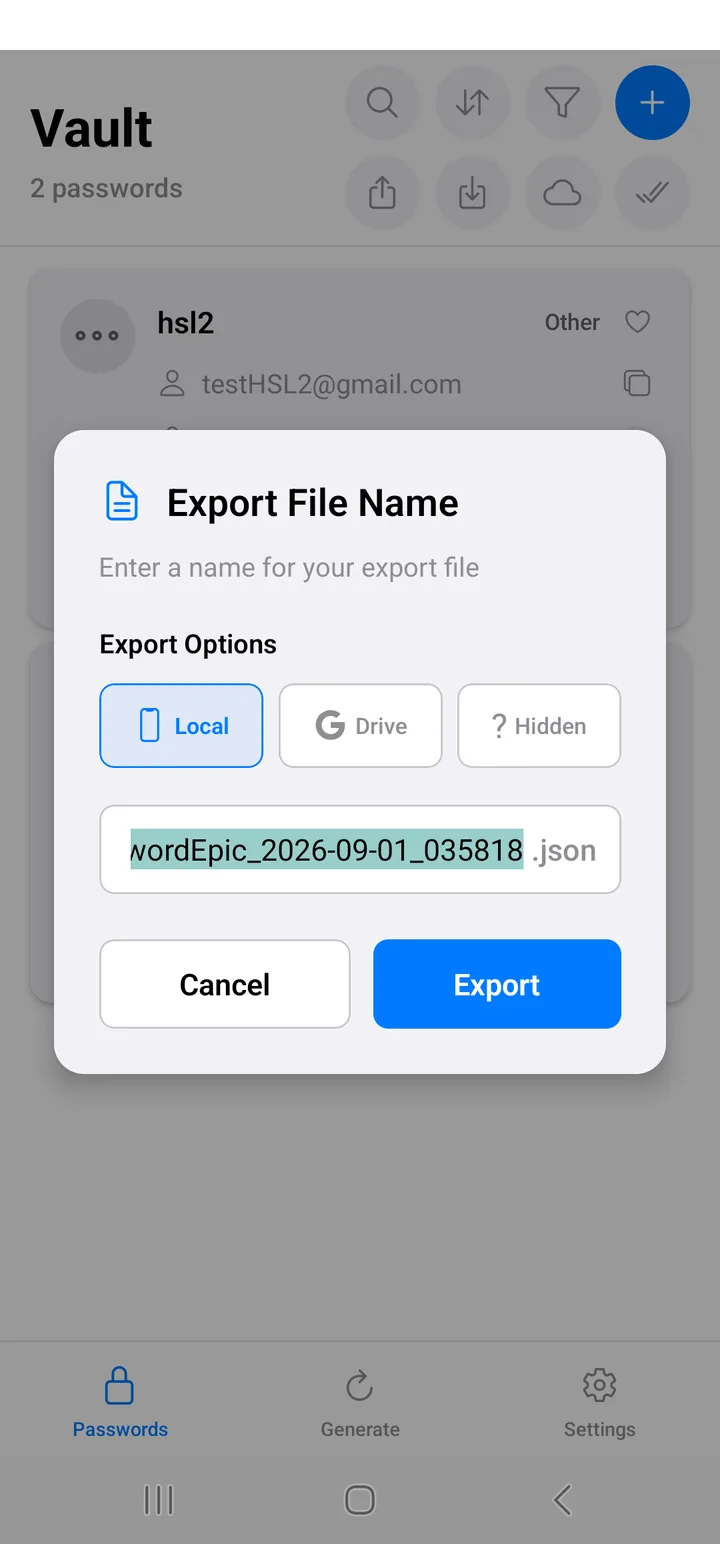
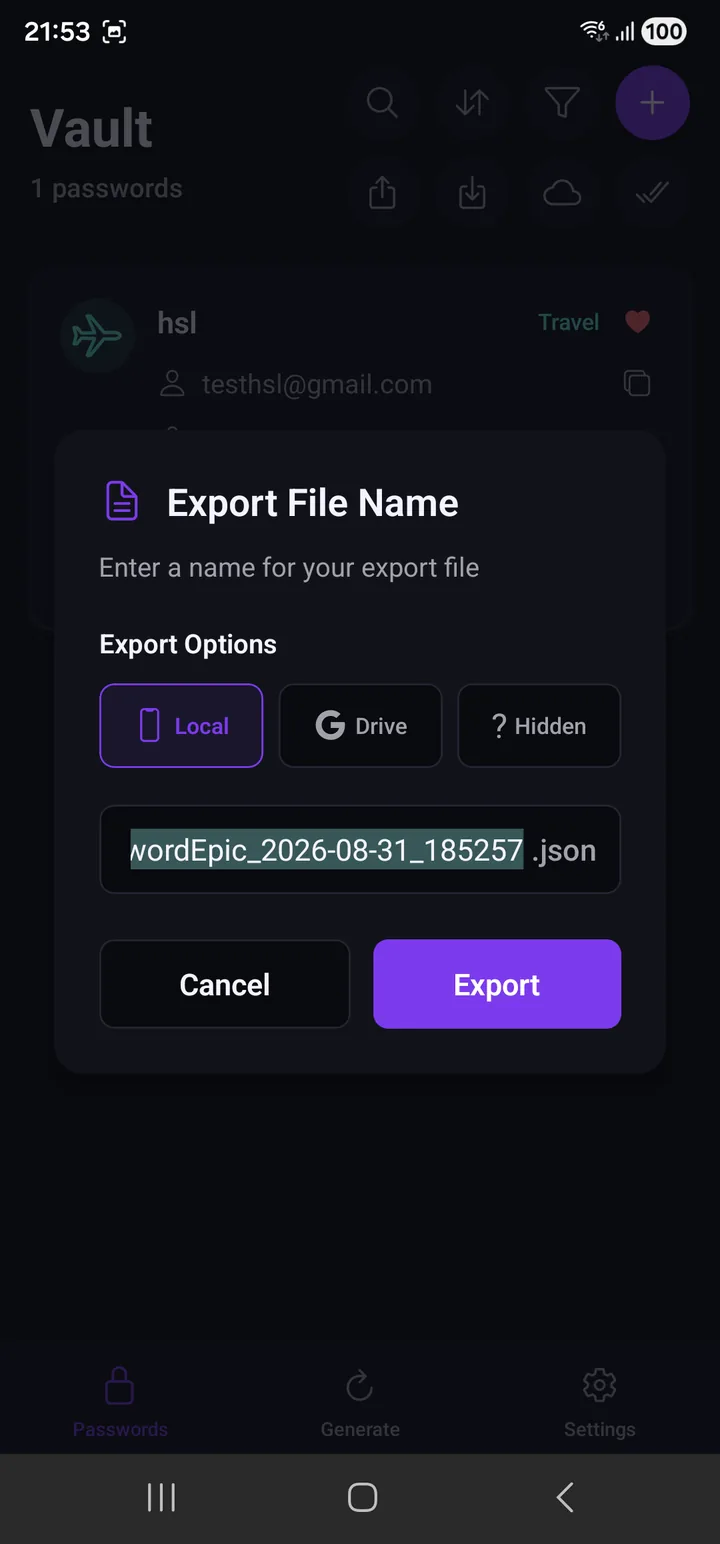
Bạn đặt tên tệp và chọn một trong ba nơi. Tên được điền sẵn theo dạng
PasswordEpic_<ngày>_<giờ>.json, với phần ngày đã được bôi sẵn để bạn gõ đè lên.
| Nơi lưu | Ai nhìn thấy tệp |
|---|---|
| Local | Bạn, và mọi thứ trên máy có quyền truy cập bộ nhớ |
| Drive | Bạn, trong My Drive, như mọi tệp khác bạn sở hữu |
| Hidden | Chỉ ứng dụng này. Nó không được liệt kê trong Drive của bạn |
Nhập
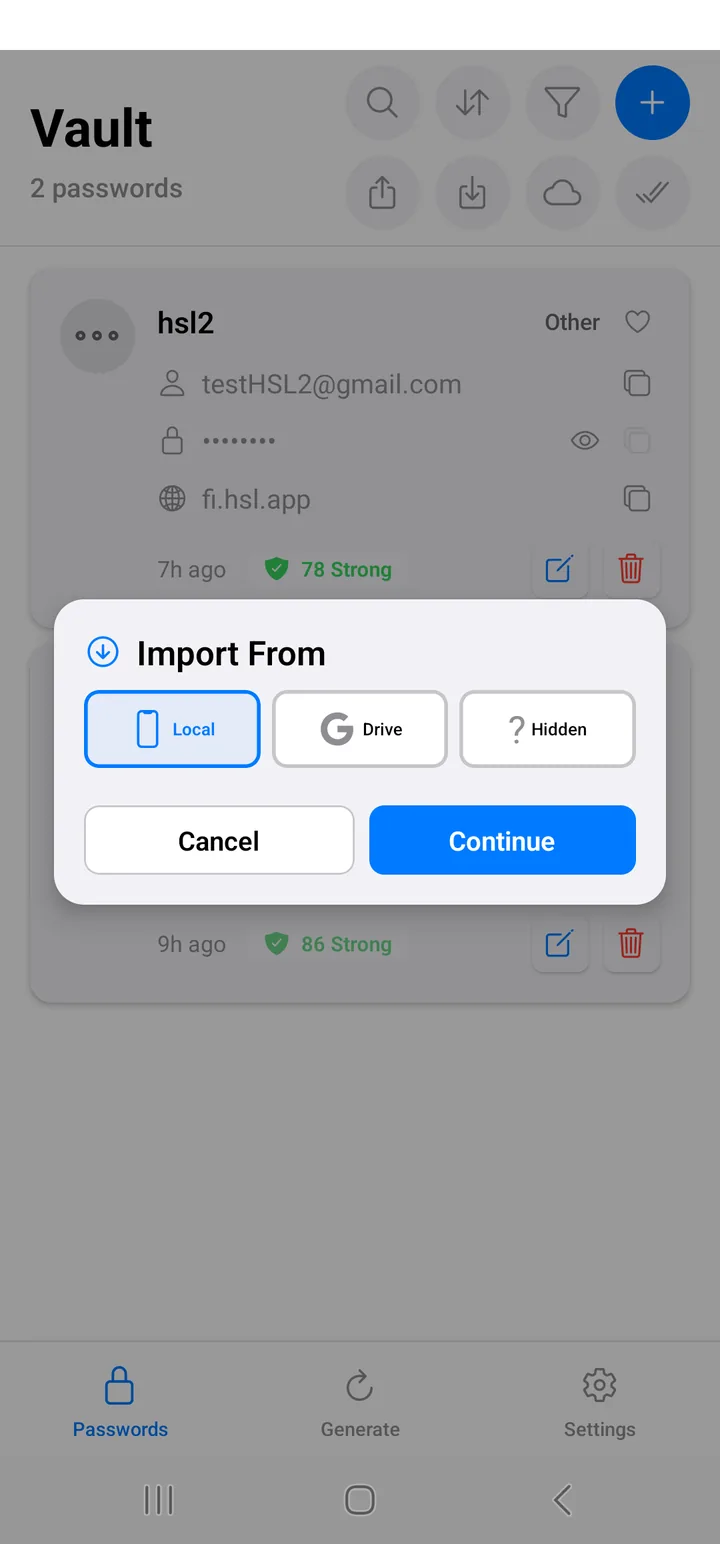
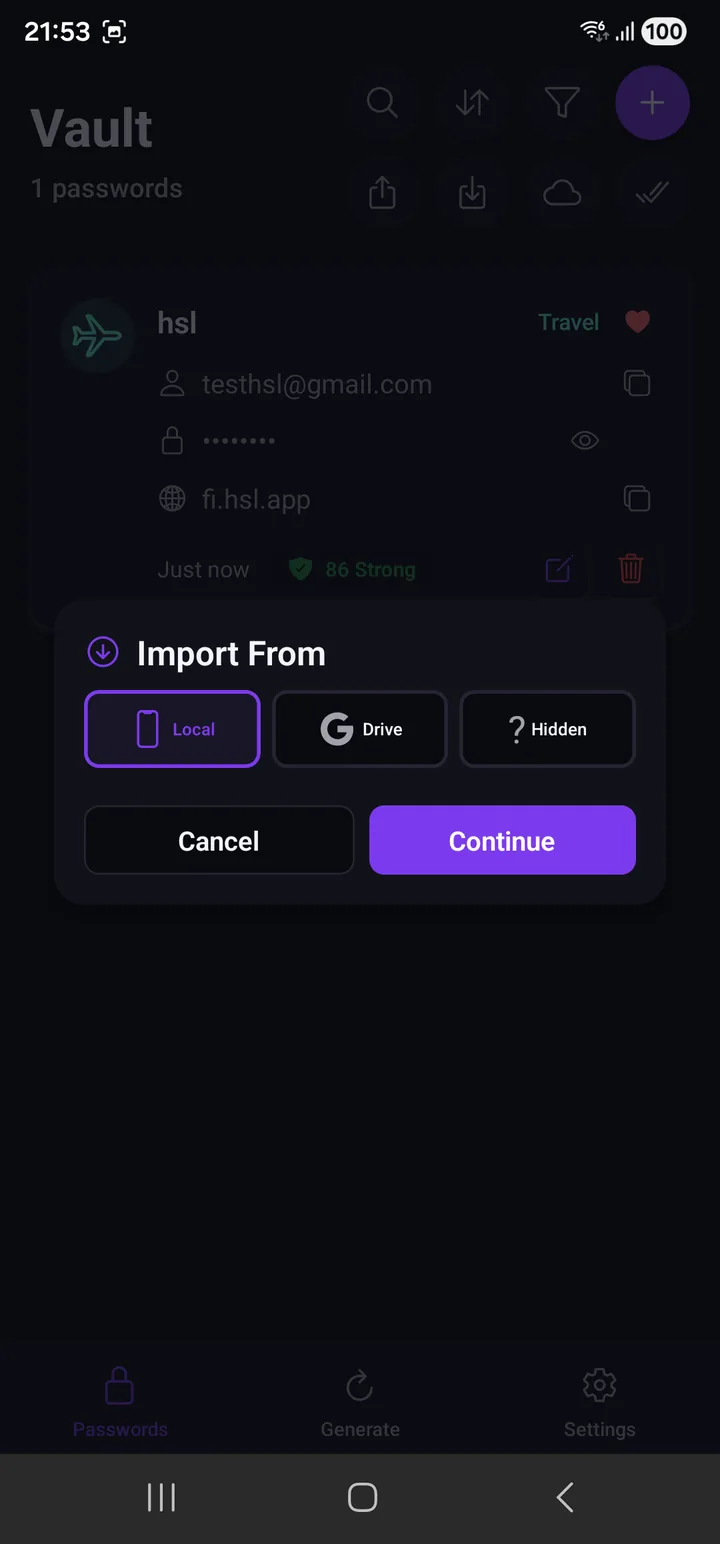
Vẫn ba nơi đó, nên một tệp bạn xuất ra ở đâu cũng đưa về lại được theo đúng đường đó.
Sao lưu và khôi phục
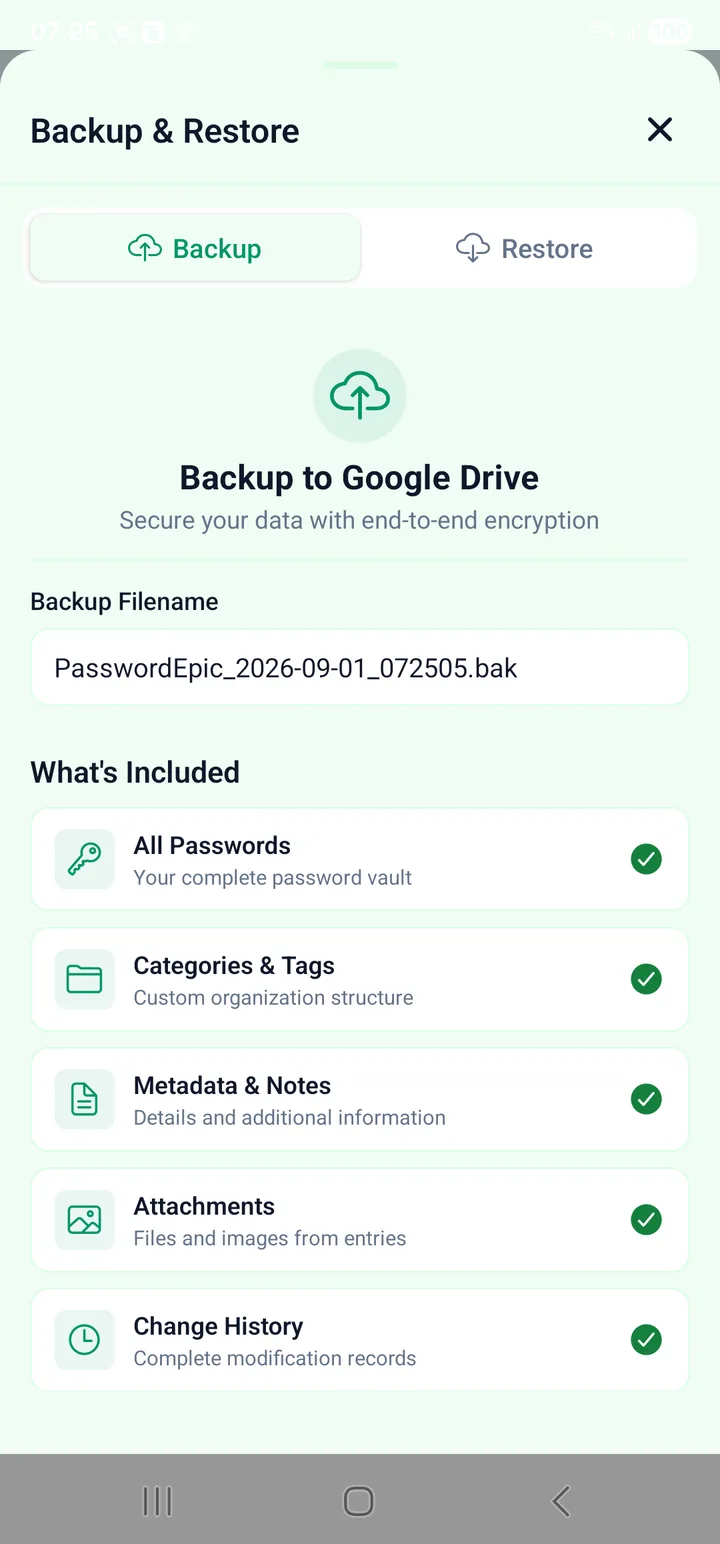
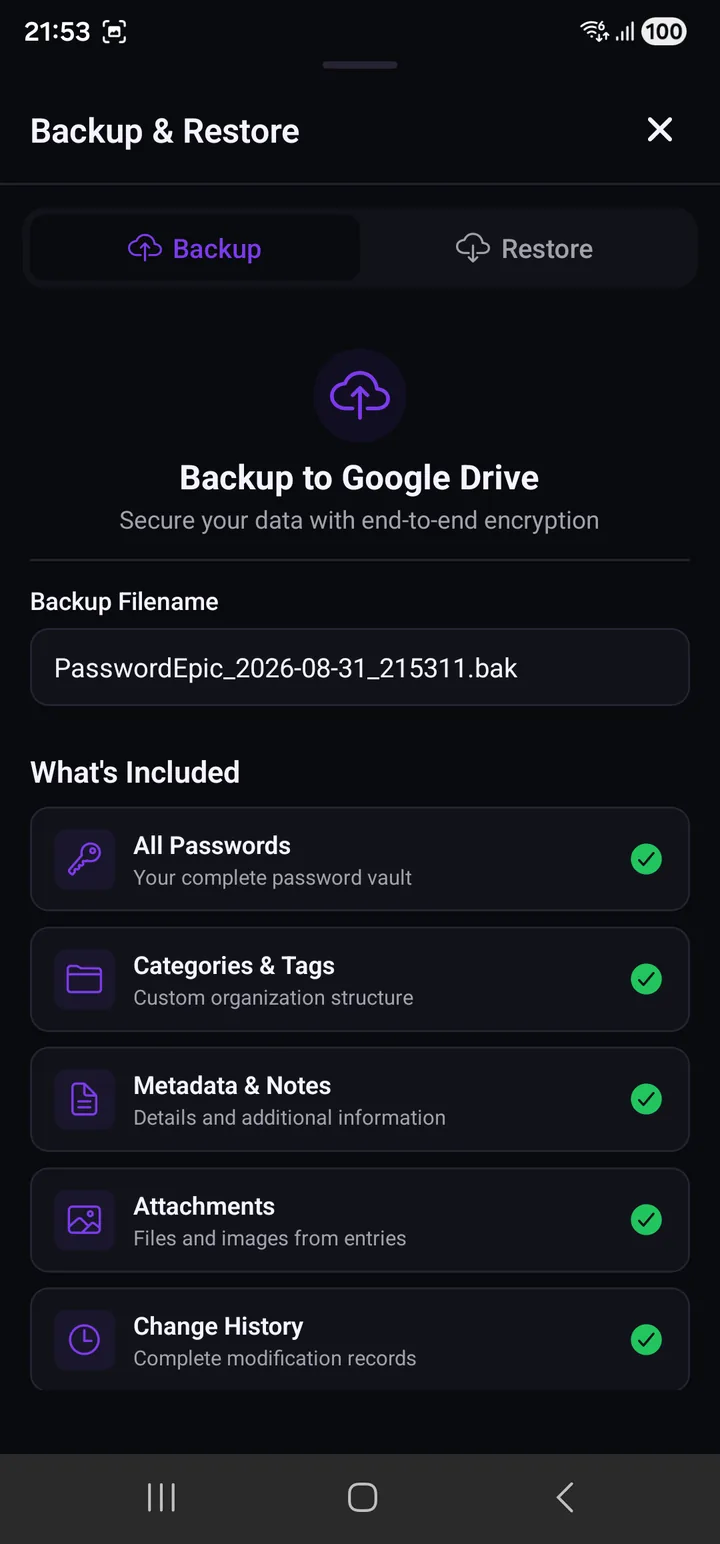
Sao lưu không hỏi bạn cất tệp ở đâu — nó luôn dùng vùng ẩn, và đặt tên
PasswordEpic_<ngày>_<giờ>.bak. What's Included không phải một danh sách để
chọn, mà là một lời khẳng định phạm vi:
Toàn bộ mật khẩu · Nhóm và thẻ · Siêu dữ liệu và ghi chú · Tệp đính kèm · Lịch sử thay đổi.
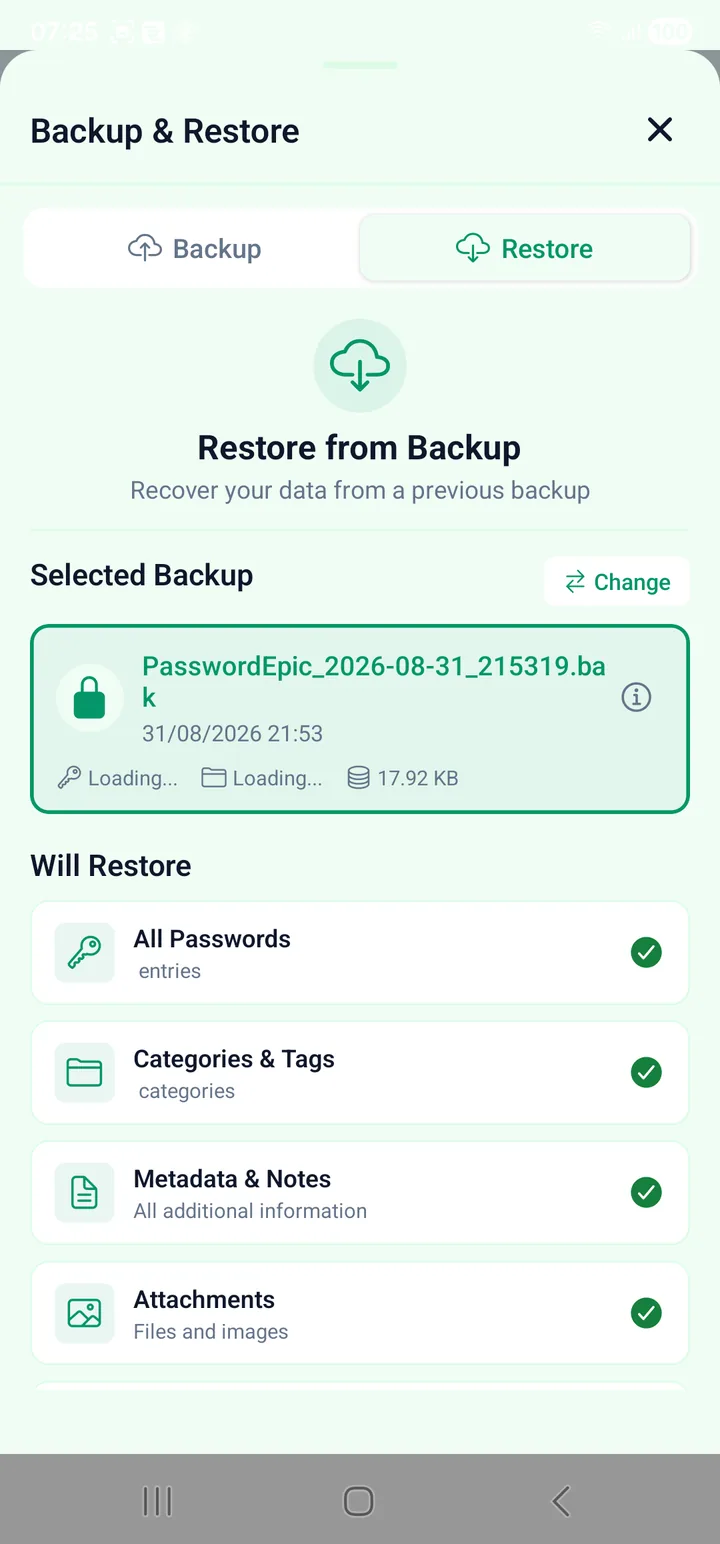
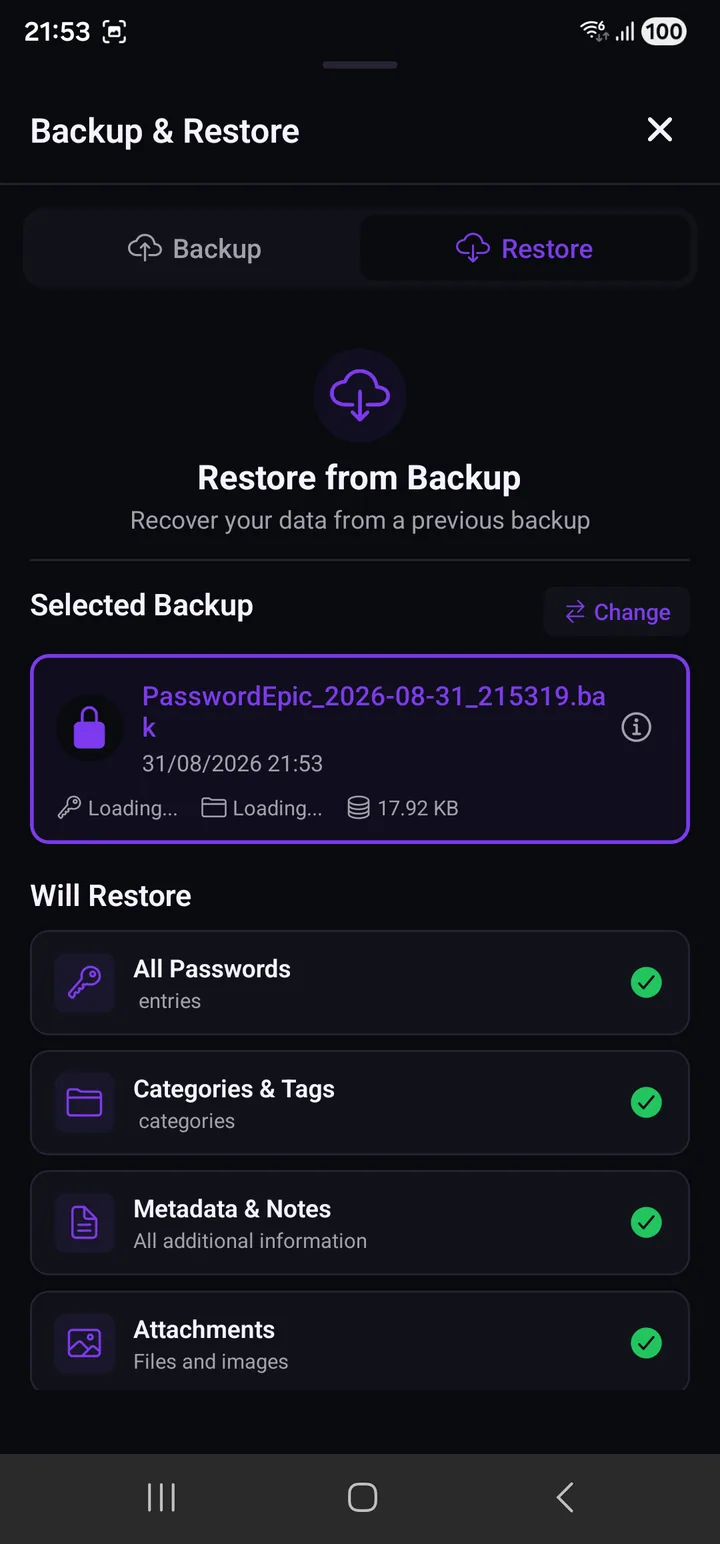
Restore cho bạn thấy tệp nó sắp dùng — tên, ngày, dung lượng — kèm nút Change để chọn tệp khác, và vẫn danh sách đó dưới mục Will Restore, để không còn mập mờ chuyện cái gì sắp bị ghi đè lên cái gì.
Chúng tôi không bao giờ nhận được tệp nào trong số đó. Chúng đi vào tài khoản Google của bạn, không phải của chúng tôi. Ứng dụng chỉ xin Google hai quyền hẹp: thư mục riêng của chính nó, và những tệp do chính nó tạo ra. Không quyền nào cho phép nó nhìn vào phần còn lại trong Drive của bạn.
Vùng ẩn là mặc định cho sao lưu vì một bản sao lưu không phải tài liệu — nó không phải thứ bạn muốn vấp phải khi duyệt thư mục, đổi tên nhầm, hay lỡ tay chia sẻ.
Nếu có gì đó không ổn
Một mục không mở được, hay danh sách trông kỳ lạ, đều nằm trong Sự cố thường gặp.
Đọc tiếp
- Tạo mật khẩu — mười template, và nên chọn cái nào
- Cài đặt — từng công tắc một, và nó đổi cái gì
- Cài đặt tự động điền — để bạn thôi hẳn việc gõ mật khẩu